


Mengapa Foto Hilang dan Pentingnya Backup: Bagaimana Cara Memulihkan Foto Dari Backup
Source: easeus.com
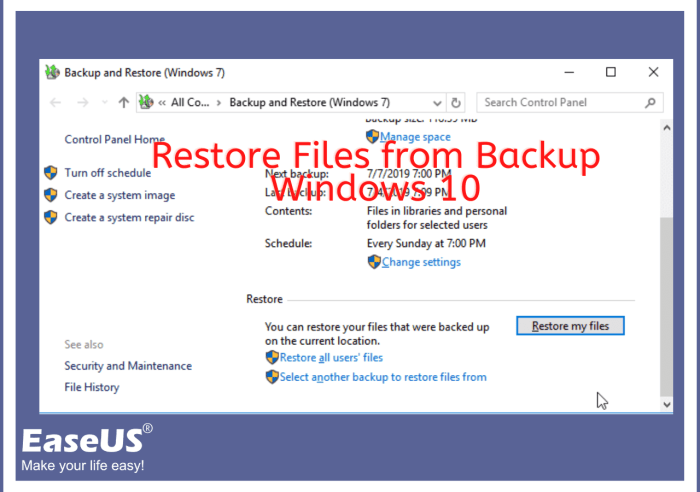
Bagaimana cara memulihkan foto dari backup – Pernah nggak sih, lagi asik scroll galeri, eh tiba-tiba foto kenangan sama mantan… eh, sama sahabat maksudnya, raib entah kemana? Atau pas lagi butuh foto buat lamaran kerja, malah HP error dan semua data hilang?
Kejadian kayak gini emang bikin panik dan nyesek banget. Foto itu bukan cuma sekadar gambar, tapi juga rekaman momen-momen berharga dalam hidup kita. Senyum orang tersayang, tawa canda bareng teman, atau pemandangan indah saat liburan, semuanya tersimpan dalam sebuah foto.
Bayangin aja, kamu lagi kangen banget sama almarhum kakek, terus mau lihat fotonya buat ngobatin rindu. Tapi pas dicari, fotonya udah nggak ada. Atau kamu punya foto-foto masa kecil yang lucu dan menggemaskan, tapi semuanya hilang karena HP rusak.
Pasti sedih banget kan? Nah, itulah kenapa backup foto itu penting banget. Ibaratnya, backup itu kayak asuransi buat kenangan kita. Jadi, kalau sewaktu-waktu terjadi hal yang nggak diinginkan, kita masih punya salinan foto yang aman.
Ada beberapa jenis backup yang umum digunakan, mulai dari yang paling sederhana seperti menyimpan foto di hard drive eksternal, sampai yang lebih canggih seperti menggunakan layanan cloud. Masing-masing punya kelebihan dan kekurangan masing-masing.
Yuk, kita bahas lebih lanjut!
Jenis-Jenis Backup Foto
Source: ubackup.com
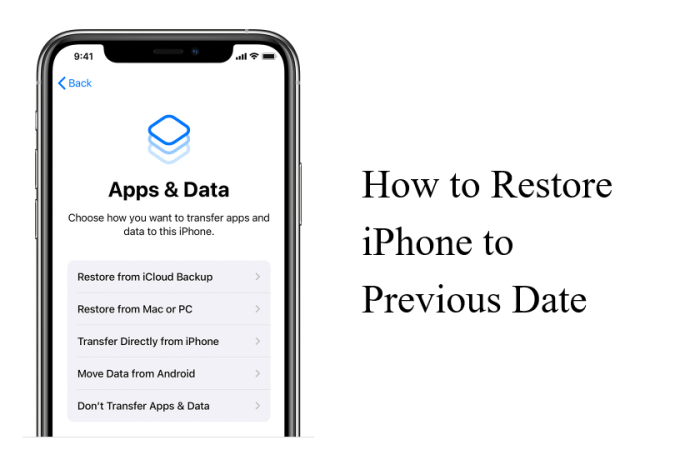
Ada dua jenis utama backup foto yang bisa kamu pilih: backup lokal dan backup cloud. Backup lokal berarti kamu menyimpan salinan foto di perangkat fisik seperti hard drive eksternal atau NAS (Network Attached Storage).
Sementara itu, backup cloud berarti kamu menyimpan foto di server milik penyedia layanan seperti Google Photos, iCloud, atau Dropbox.
Berikut tabel perbandingan antara backup lokal dan cloud:
| Fitur | Backup Lokal | Backup Cloud |
|---|---|---|
| Kelebihan | Kontrol penuh atas data, tidak perlu internet untuk akses, biaya sekali bayar (untuk perangkat penyimpanan) | Akses dari mana saja, otomatisasi backup, keamanan (jika penyedia layanan terpercaya) |
| Kekurangan | Risiko kerusakan perangkat, perlu pengelolaan manual, rentan terhadap bencana alam (jika disimpan di rumah) | Tergantung koneksi internet, biaya berlangganan, potensi masalah privasi |
| Biaya | Biaya perangkat penyimpanan (sekali bayar) | Biaya berlangganan (bulanan atau tahunan) |
| Keamanan | Tergantung keamanan fisik perangkat, rentan terhadap pencurian | Tergantung keamanan penyedia layanan, rentan terhadap peretasan akun |
| Kemudahan Akses | Hanya bisa diakses dari perangkat yang terhubung ke media penyimpanan | Bisa diakses dari perangkat mana saja yang terhubung ke internet |
Saat memilih jenis backup, ada beberapa faktor yang perlu kamu pertimbangkan. Pertama, kapasitas penyimpanan. Pastikan media penyimpanan yang kamu pilih cukup untuk menampung semua foto dan video kamu. Kedua, anggaran.
Backup lokal biasanya lebih murah dalam jangka panjang, tapi membutuhkan investasi awal yang lebih besar. Ketiga, kecepatan internet. Backup cloud membutuhkan koneksi internet yang stabil dan cepat. Keempat, privasi. Jika kamu khawatir tentang privasi data, backup lokal mungkin menjadi pilihan yang lebih baik.
Ada juga istilah backup incremental dan backup full. Backup full adalah proses menyalin semua data dari perangkat ke media penyimpanan. Sedangkan backup incremental adalah proses menyalin hanya data yang berubah sejak backup terakhir.
Backup incremental lebih cepat dan hemat ruang penyimpanan, tapi membutuhkan backup full sebagai dasar.
Proses backup secara sederhana bisa digambarkan seperti ini: Bayangkan kamu punya ponsel yang penuh dengan foto-foto kenangan. Ponsel ini adalah perangkat sumber data. Kamu bisa memilih untuk mengirimkan foto-foto ini ke dua tempat: yang pertama, ke awan (cloud) yang luas dan tak terbatas, tempat data disimpan secara online; yang kedua, ke sebuah kotak penyimpanan fisik (hard drive eksternal) yang kamu simpan di rumah.
Udah berhasil nih memulihkan foto dari backup? Mantap! Nah, daripada cuma jadi tumpukan file digital, mending sekalian cetak album foto. Biar kenangan itu bisa dipegang, diliat kapan aja.
Eh, tapi inget, sebelum dicetak, pastiin lagi ya semua foto yang dipulihkan udah bener. Jangan sampe ada yang kelewat atau malah salah foto!
Proses pengiriman ini adalah proses backup. Data (foto-foto) disalin dari ponsel ke kedua tempat tersebut, sehingga jika terjadi sesuatu pada ponselmu, kamu masih memiliki salinan foto-foto tersebut di awan atau di hard drive eksternal.
Cara Memulihkan Foto dari Backup Cloud
Source: macobserver.com
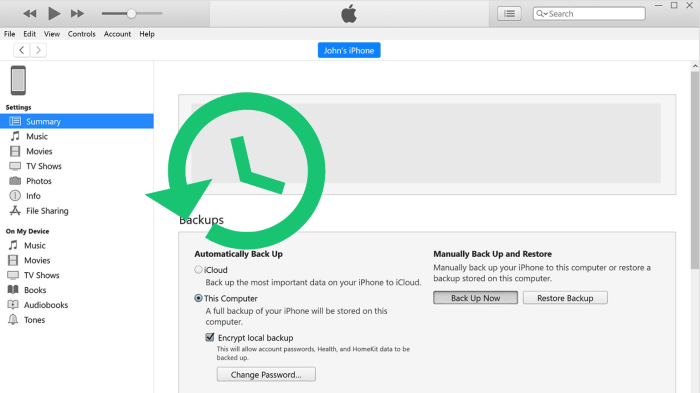
Kalau kamu sudah rutin backup foto ke cloud, proses pemulihan foto yang hilang jadi lebih mudah. Berikut langkah-langkahnya untuk beberapa layanan cloud populer:
Memulihkan Foto dari Google Photos
- Buka aplikasi Google Photos atau kunjungi situs web Google Photos (photos.google.com).
- Pastikan kamu login dengan akun Google yang sama dengan yang kamu gunakan untuk backup foto.
- Cari foto yang ingin kamu pulihkan. Kamu bisa menggunakan fitur pencarian atau melihat berdasarkan tanggal.
- Setelah menemukan foto yang diinginkan, klik foto tersebut.
- Klik ikon tiga titik vertikal di pojok kanan atas layar.
- Pilih “Unduh” atau “Download”. Foto akan diunduh ke perangkat kamu.
Memulihkan Foto dari iCloud
- Buka situs web iCloud (icloud.com) di browser kamu.
- Login dengan ID Apple dan kata sandi kamu.
- Klik ikon “Photos”.
- Cari foto yang ingin kamu pulihkan. Kamu bisa menggunakan fitur pencarian atau melihat berdasarkan album.
- Setelah menemukan foto yang diinginkan, klik foto tersebut.
- Klik ikon unduh di bagian atas layar. Foto akan diunduh ke perangkat kamu.
Memulihkan Foto dari Dropbox
- Buka aplikasi Dropbox atau kunjungi situs web Dropbox (dropbox.com).
- Login dengan akun Dropbox kamu.
- Cari folder tempat kamu menyimpan foto-foto backup.
- Cari foto yang ingin kamu pulihkan.
- Klik ikon tiga titik vertikal di sebelah nama file foto.
- Pilih “Unduh” atau “Download”. Foto akan diunduh ke perangkat kamu.
Tips Mengatasi Masalah Umum Saat Memulihkan dari Cloud:
- Koneksi Internet Lambat: Coba gunakan koneksi internet yang lebih stabil atau unduh foto di waktu yang sepi (misalnya, malam hari).
- Ruang Penyimpanan Tidak Cukup: Hapus file-file yang tidak penting di perangkat kamu untuk memberi ruang bagi foto yang akan diunduh.
- Foto Tidak Ditemukan: Pastikan kamu mencari di folder yang benar dan menggunakan kata kunci yang tepat. Cek juga apakah foto tersebut sudah benar-benar ter-backup.
Untuk mengunduh beberapa foto sekaligus dari layanan cloud, biasanya ada opsi untuk memilih beberapa foto sekaligus (dengan mencentang kotak di sebelah foto) lalu memilih opsi “Unduh” atau “Download” untuk mengunduh semua foto yang dipilih dalam format ZIP.
Cara Memulihkan Foto dari Backup Lokal (Hard Drive Eksternal)
Source: imyfone.com
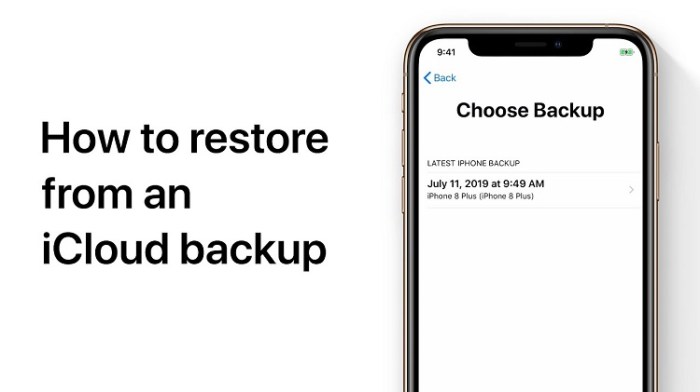
Memulihkan foto dari hard drive eksternal sebenarnya cukup mudah. Kamu hanya perlu menghubungkan hard drive ke komputer atau laptop, lalu menyalin foto-foto yang kamu inginkan.
Mengakses File Backup di Hard Drive Eksternal
Windows:
- Hubungkan hard drive eksternal ke komputer kamu.
- Buka File Explorer (biasanya dengan menekan tombol Windows + E).
- Hard drive eksternal akan muncul di bagian “This PC” atau “My Computer”.
- Klik pada hard drive eksternal untuk melihat file-file yang ada di dalamnya.
macOS:
- Hubungkan hard drive eksternal ke komputer kamu.
- Hard drive eksternal akan muncul di desktop atau di Finder (di bagian “Locations”).
- Klik pada hard drive eksternal untuk melihat file-file yang ada di dalamnya.
Menyalin Foto dari Hard Drive Eksternal ke Perangkat
- Setelah hard drive eksternal terbuka, cari folder tempat kamu menyimpan foto-foto backup.
- Pilih foto-foto yang ingin kamu pulihkan. Kamu bisa memilih beberapa foto sekaligus dengan menekan tombol Ctrl (Windows) atau Command (macOS) sambil mengklik foto-foto tersebut.
- Klik kanan pada foto yang dipilih, lalu pilih “Salin” atau “Copy”.
- Buka folder tempat kamu ingin menyimpan foto-foto yang dipulihkan di perangkat kamu (misalnya, folder “Pictures” di komputer atau folder “Galeri” di ponsel).
- Klik kanan di dalam folder tersebut, lalu pilih “Tempel” atau “Paste”. Foto-foto akan disalin ke folder tersebut.
Daftar Periksa (Checklist) untuk Memastikan Semua Foto Berhasil Dipulihkan:
- Periksa kembali folder backup di hard drive eksternal untuk memastikan tidak ada foto yang terlewat.
- Bandingkan jumlah foto di folder backup dengan jumlah foto yang sudah dipulihkan.
- Buka beberapa foto yang sudah dipulihkan untuk memastikan kualitasnya baik dan tidak ada kerusakan.
Potensi Masalah dan Solusinya:
- Kerusakan Hard Drive: Jika hard drive eksternal rusak, kamu mungkin perlu menggunakan jasa profesional untuk memulihkan data.
- File Corrupt: Jika file foto corrupt, coba gunakan software pemulihan data untuk memperbaikinya.
Skenario: Hard drive eksternal tidak terdeteksi. Apa yang harus saya lakukan?
Pertama, coba periksa kabel USB dan pastikan terhubung dengan benar ke komputer dan hard drive. Coba ganti kabel USB dengan yang lain. Kemudian, coba hubungkan hard drive ke port USB yang berbeda di komputer kamu.
Jika masih tidak terdeteksi, coba restart komputer kamu. Jika masalah masih berlanjut, kemungkinan ada masalah dengan hard drive itu sendiri, dan kamu mungkin perlu membawanya ke teknisi untuk diperiksa.
Memulihkan Foto dari Backup di Perangkat Mobile (Android & iOS), Bagaimana cara memulihkan foto dari backup
Source: dignited.com
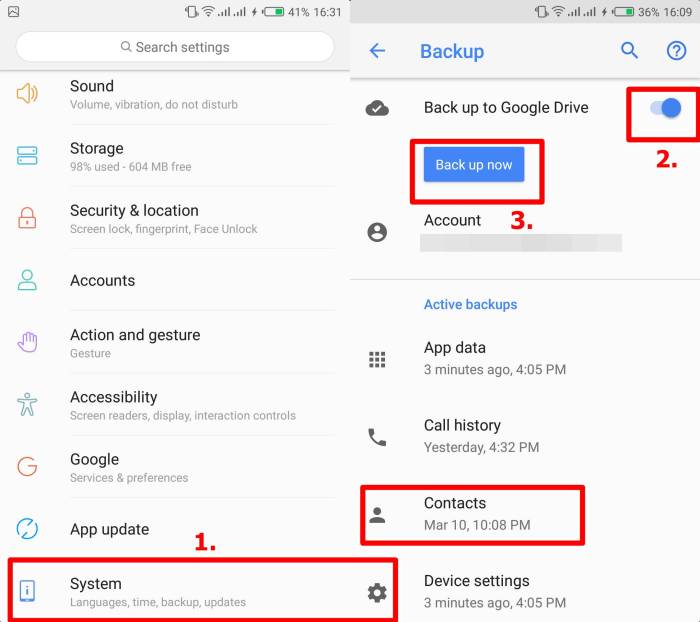
Kalau kamu pengguna Android atau iOS, biasanya foto-foto kamu sudah otomatis ter-backup ke Google Drive (Android) atau iCloud (iOS). Berikut cara memulihkannya:
Memulihkan Foto dari Backup Google Drive di Android
- Pastikan kamu login ke akun Google yang sama dengan yang kamu gunakan untuk backup foto.
- Buka aplikasi Google Photos.
- Jika foto kamu tidak muncul secara otomatis, coba periksa folder “Sampah” atau “Trash”. Foto yang dihapus biasanya akan disimpan di sana selama 60 hari.
- Jika foto masih tidak ditemukan, coba pulihkan dari backup Google Drive. Caranya, buka aplikasi Google Drive, lalu cari folder “Google Photos”. Di sana, kamu akan menemukan foto-foto yang sudah di-backup.
Memulihkan Foto dari Backup iCloud di iOS
- Pastikan kamu login ke akun iCloud yang sama dengan yang kamu gunakan untuk backup foto.
- Buka aplikasi Photos.
- Jika foto kamu tidak muncul secara otomatis, coba periksa album “Recently Deleted”. Foto yang dihapus biasanya akan disimpan di sana selama 30 hari.
- Jika foto masih tidak ditemukan, coba pulihkan dari backup iCloud. Caranya, buka Settings > [Nama Kamu] > iCloud > Photos. Pastikan opsi “iCloud Photos” diaktifkan. Jika sudah aktif, foto-foto kamu seharusnya sudah otomatis tersinkronisasi ke perangkat kamu.
Perbandingan Langkah-Langkah Pemulihan di Android dan iOS:
Secara umum, langkah-langkah pemulihan foto dari backup di Android dan iOS mirip. Keduanya melibatkan pengecekan folder sampah atau album yang baru dihapus, dan pemulihan dari backup cloud (Google Drive atau iCloud).
Perbedaan Fitur Backup Foto antara Android dan iOS:
Salah satu perbedaan utama adalah integrasi layanan backup. Di Android, Google Photos terintegrasi secara mendalam dengan sistem operasi, sehingga backup foto biasanya lebih otomatis. Di iOS, pengguna memiliki kontrol lebih besar atas proses backup iCloud, termasuk memilih foto mana yang ingin di-backup.
Visualisasi sederhana: Di Android, ikon Google Photos (ikon kincir berwarna-warni) sering muncul di bilah notifikasi, menandakan proses backup sedang berjalan. Di iOS, ikon awan (iCloud) dengan panah ke atas menunjukkan bahwa foto sedang diunggah ke iCloud.
Panik foto-foto kenangan hilang? Untungnya, memulihkan foto dari backup itu nggak sesulit yang dibayangkan, asalkan kamu rajin backup. Nah, biar nggak kejadian lagi, mendingan aktifin deh Cara backup foto otomatis ke cloud , jadi semua foto otomatis kesimpen aman.
Dengan backup yang rutin, proses memulihkan foto jadi lebih gampang dan hati pun tenang, kan?
Ikon tong sampah atau “Recently Deleted” di kedua platform menunjukkan tempat foto yang baru saja dihapus disimpan sementara.
Tips Tambahan untuk Keamanan dan Pemulihan Foto

Source: remosoftware.com
Selain cara-cara di atas, ada beberapa tips tambahan yang bisa kamu lakukan untuk menjaga keamanan foto-foto kamu dan memastikan proses pemulihan berjalan lancar:
Melakukan backup secara berkala itu penting banget. Jangan cuma backup sekali aja, tapi jadwalkan backup secara rutin, misalnya seminggu sekali atau sebulan sekali. Dengan begitu, kamu bisa memastikan semua foto terbaru kamu sudah ter-backup dengan aman.
Strategi Backup 3-2-1: Buatlah 3 salinan data (foto), simpan di 2 media penyimpanan yang berbeda (misalnya, hard drive eksternal dan cloud), dan simpan 1 salinan di lokasi yang berbeda (misalnya, di rumah dan di kantor).
Mengamankan akun cloud dengan otentikasi dua faktor sangat penting. Aktifkan otentikasi dua faktor di akun Google, iCloud, atau Dropbox kamu. Dengan begitu, meskipun kata sandi kamu bocor, orang lain tidak akan bisa mengakses akun kamu tanpa kode verifikasi yang dikirim ke ponsel kamu.
Menyimpan hard drive eksternal dengan aman juga perlu diperhatikan. Simpan hard drive eksternal di tempat yang kering, sejuk, dan aman dari benturan. Jangan biarkan hard drive terpapar sinar matahari langsung atau suhu ekstrem.
Rekomendasi Aplikasi Backup Foto yang Terpercaya:
- Google Photos
- iCloud Photos
- Dropbox
- Amazon Photos
- Microsoft OneDrive


