Pendahuluan: Mengapa Memori Internal Android Cepat Penuh?
Source: techindroid.com
Bagaimana cara mengatasi memori internal Android penuh padahal aplikasi sedikit – Pernah nggak sih ngerasa kesel banget sama HP Android kamu? Padahal aplikasinya nggak banyak-banyak amat, tapi kok ya memorinya cepet banget penuhnya? Rasanya kayak baru kemarin di-reset, eh sekarang udah minta ampun lagi.
Tenang, kamu nggak sendirian kok. Banyak banget pengguna Android yang ngalamin masalah kayak gini. Jadi, kenapa ya memori internal Android bisa cepet penuh padahal aplikasi yang terpasang nggak seberapa?
Ada beberapa faktor utama yang bikin memori internal Android kamu jebol duluan. Pertama, file cache. Aplikasi seringkali nyimpen data sementara (cache) buat mempercepat loading di kemudian hari. Tapi, kalau cache ini nggak dibersihin secara berkala, lama-lama numpuk dan bikin memori penuh.
Kedua, data aplikasi. Selain cache, aplikasi juga nyimpen data-data penting kayak akun, setting, dan lain-lain. Makin sering kamu pake aplikasi, makin banyak juga data yang disimpan. Ketiga, file sementara. Ini biasanya file-file sisa instalasi aplikasi, file download yang gagal, atau file-file lain yang nggak kepake lagi.
Dampak negatif dari memori internal yang penuh ini nggak main-main lho. HP kamu bisa jadi lemot banget, buka aplikasi jadi lama, bahkan bisa-bisa nge-hang atau restart sendiri. Nggak enak banget kan?
Nah, di artikel ini, kita bakal ngebahas tuntas cara-cara ampuh buat ngatasin masalah memori internal Android yang penuh, biar HP kamu bisa lincah lagi kayak baru.
Berikut adalah beberapa solusi yang akan kita bahas: memeriksa penggunaan penyimpanan, membersihkan cache aplikasi, memindahkan aplikasi ke kartu SD (jika tersedia), mengelola foto dan video, menghapus file yang tidak perlu, menggunakan aplikasi “Lite”, dan sebagai opsi terakhir, melakukan factory reset.
Ilustrasi: Sebuah gambar yang menunjukkan smartphone dengan tampilan layar yang penuh dengan ikon aplikasi, notifikasi, dan peringatan memori penuh. Latar belakangnya menggambarkan ruang penyimpanan yang penuh sesak, dengan file-file yang berantakan dan saling bertumpukan.
Pusing banget kan, memori Android penuh padahal aplikasinya itu-itu aja? Mungkin udah saatnya bersih-bersih cache atau pindahin data ke SD card. Eh, ngomongin memori, tau gak sih, iPhone sekarang punya fitur ProRAW yang bikin foto makin detail?
Biar makin jago fotonya, cek deh Panduan lengkap menggunakan fitur ProRAW pada kamera iPhone terbaru. Nah, balik lagi soal Android, coba deh cek aplikasi yang jarang dipake, siapa tau bisa di-uninstall buat ngasih ruang napas ke memori.
Keterangan gambar: “Memori internal yang penuh sesak bikin performa HP ngedrop drastis. Buka aplikasi jadi lama, bahkan bisa nge-hang!”
Memeriksa Penggunaan Penyimpanan: Langkah Awal Identifikasi Masalah
Source: jumptuck.com
Sebelum kita mulai beres-beres, penting banget buat tahu dulu apa aja sih yang bikin memori internal kamu penuh. Ibaratnya, kita harus tahu dulu penyakitnya apa, baru bisa nyari obat yang tepat.
Untungnya, Android udah nyediain fitur buat ngecek penggunaan penyimpanan secara detail.
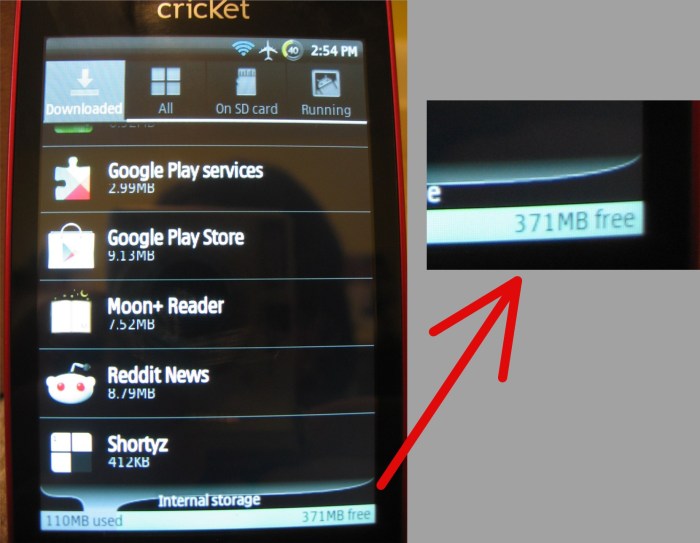
Caranya gampang banget: buka Pengaturan > Penyimpanan. Di situ, kamu bakal ngeliat rincian penggunaan penyimpanan internal kamu, mulai dari aplikasi, gambar, video, audio, sampai file-file lainnya. Perhatiin baik-baik, aplikasi atau file apa yang paling banyak makan ruang.
Ini penting buat nentuin langkah selanjutnya.
Selain itu, coba deh perhatiin juga data-data yang nggak penting tapi seringkali terlupakan, kayak file download lama, screenshot yang nggak kepake, atau file-file hasil transfer dari komputer yang udah nggak dibutuhin lagi.
Biasanya, file-file kayak gini numpuk dan bikin memori penuh tanpa kita sadari.
Berikut adalah contoh tabel yang menunjukkan kategori penggunaan penyimpanan:
| Kategori | Ukuran |
|---|---|
| Aplikasi | 8 GB |
| Gambar | 4 GB |
| Video | 6 GB |
| Audio | 2 GB |
| File Lainnya | 3 GB |
Memahami pola penggunaan penyimpanan ini penting banget buat nentuin solusi yang tepat. Misalnya, kalau aplikasi yang paling banyak makan ruang, berarti kita harus fokus buat membersihkan cache aplikasi atau memindahkan aplikasi ke kartu SD.
Tapi, kalau foto dan video yang bikin penuh, berarti kita harus mulai rajin-rajin nge-backup dan menghapus foto-foto yang nggak penting.
Berikut adalah beberapa tips untuk mengelola data yang tidak penting dan sering terlupakan:
- Rutin membersihkan folder Download.
- Menghapus screenshot yang tidak terpakai.
- Menghapus file transferan dari komputer yang sudah tidak dibutuhkan.
- Menghapus rekaman suara yang tidak penting.
Membersihkan Cache Aplikasi: Cara Efektif Mengosongkan Ruang: Bagaimana Cara Mengatasi Memori Internal Android Penuh Padahal Aplikasi Sedikit
Source: wikihow.com
Cache aplikasi itu ibarat sampah digital yang numpuk di HP kamu. Setiap kali kamu buka aplikasi, aplikasi tersebut nyimpen data-data sementara (cache) buat mempercepat loading di kemudian hari. Tapi, kalau cache ini nggak dibersihin secara berkala, lama-lama bisa bikin memori internal penuh.
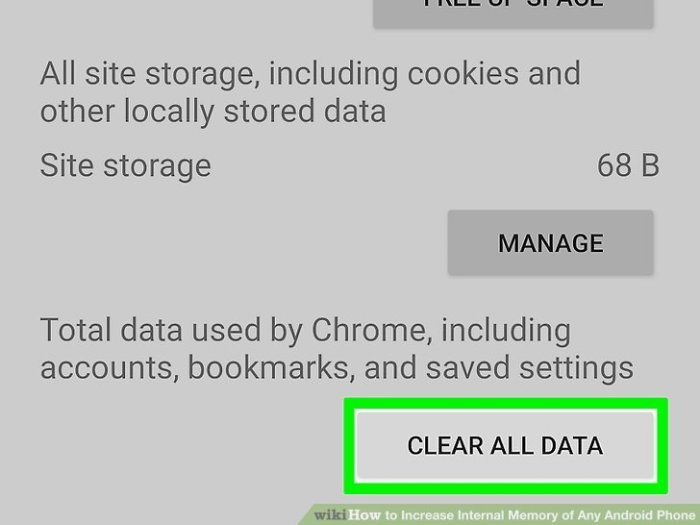
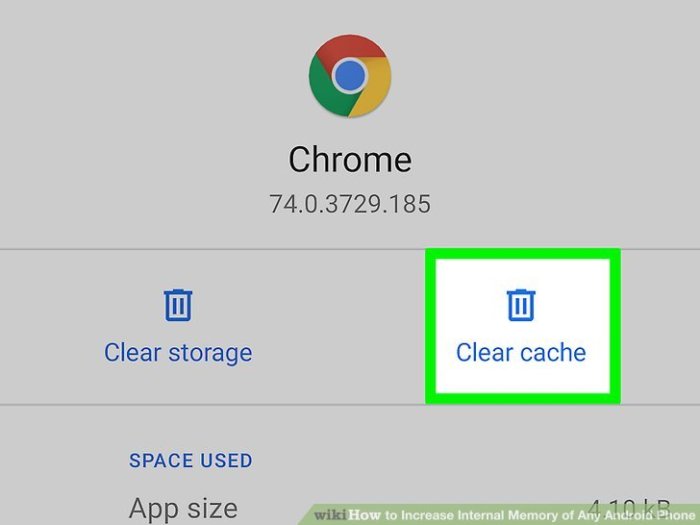
Cara membersihkan cache aplikasi juga gampang banget kok. Buka Pengaturan > Aplikasi > [Pilih Aplikasi] > Penyimpanan > Hapus Cache. Lakuin ini satu per satu buat aplikasi-aplikasi yang sering kamu pake. Dijamin, memori internal kamu bakal langsung lega.
PERHATIAN! Jangan sampai salah pencet ya. Kalau kamu mencet “Hapus Data”, semua data aplikasi (termasuk akun, setting, dan lain-lain) bakal kehapus. Jadi, pastiin kamu cuma mencet “Hapus Cache” aja.
Selain cara manual, kamu juga bisa pake aplikasi pembersih cache pihak ketiga. Tapi, hati-hati ya, nggak semua aplikasi pembersih itu aman. Pilih aplikasi yang udah terpercaya dan punya rating bagus.
Jangan asal download aplikasi dari sumber yang nggak jelas, karena bisa jadi malah ada virus atau malware yang nyelundup masuk ke HP kamu.
Membersihkan cache secara manual vs. menggunakan aplikasi pembersih? Keduanya punya kelebihan dan kekurangan masing-masing. Membersihkan cache secara manual emang lebih ribet, tapi lebih aman karena kamu bisa kontrol aplikasi mana aja yang mau dibersihin.
Sementara itu, aplikasi pembersih lebih praktis, tapi kamu harus hati-hati milih aplikasi yang terpercaya.
Memindahkan Aplikasi ke Kartu SD (Jika Tersedia): Solusi Alternatif
Source: wikihow.com
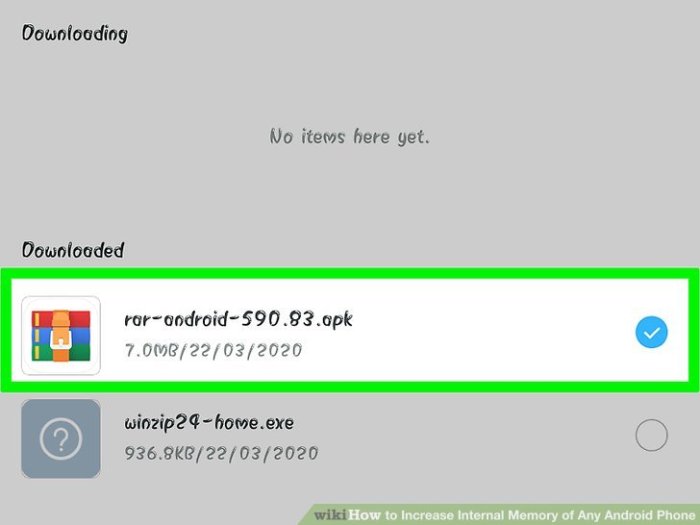
Buat kamu yang HP-nya masih punya slot kartu SD, memindahkan aplikasi ke kartu SD bisa jadi solusi alternatif buat ngatasin masalah memori internal yang penuh. Tapi, perlu diingat, nggak semua aplikasi bisa dipindahin ke kartu SD.
Biasanya, aplikasi-aplikasi sistem atau aplikasi yang butuh akses cepat ke memori internal nggak bisa dipindahin.
Pusing kan, memori internal Android penuh padahal aplikasi yang diinstal nggak seberapa? Salah satu biang keladinya bisa jadi foto dan video yang numpuk. Daripada memenuhi memori, mending cetak aja momen-momen penting itu jadi album foto custom yang lebih awet dan bisa dipajang.
Jadi, memori lega, kenangan pun terjaga, dan nggak bikin emosi jiwa karena notifikasi “ruang penyimpanan hampir penuh” muncul terus!
Cara mindahin aplikasi ke kartu SD juga gampang kok. Buka Pengaturan > Aplikasi > [Pilih Aplikasi] > Penyimpanan > Ubah > Kartu SD. Tapi, sekali lagi, nggak semua aplikasi punya opsi ini ya.
Berikut adalah contoh tabel yang membandingkan kinerja aplikasi yang disimpan di memori internal vs. kartu SD:
| Aspek | Memori Internal | Kartu SD |
|---|---|---|
| Kecepatan Loading | Lebih Cepat | Lebih Lambat |
| Responsifitas | Lebih Responsif | Kurang Responsif |
| Stabilitas | Lebih Stabil | Kurang Stabil |
Memindahkan aplikasi ke kartu SD emang bisa ngosongin memori internal, tapi bisa juga ngaruh ke kecepatan dan stabilitas HP kamu. Soalnya, kecepatan baca/tulis kartu SD biasanya lebih lambat daripada memori internal.
Jadi, aplikasi yang disimpan di kartu SD bisa jadi lebih lambat loadingnya atau kurang responsif. Aplikasi yang sebaiknya tidak dipindahkan ke kartu SD adalah aplikasi yang sering digunakan dan membutuhkan performa tinggi, seperti game atau aplikasi editing foto/video.
Mengelola Foto dan Video: Optimasi Penyimpanan Multimedia
Source: asavvyweb.com
Foto dan video emang jadi salah satu penyumbang terbesar penuhnya memori internal. Apalagi kalau kamu hobi banget foto-foto atau bikin video. Tapi, tenang aja, ada beberapa cara buat ngakalinnya kok.
Pertama, optimalkan penyimpanan foto dan video. Kamu bisa pake resolusi yang lebih rendah atau kompresi yang lebih tinggi buat ngecilin ukuran file. Emang sih kualitasnya jadi sedikit turun, tapi lumayan lah buat ngirit memori.
Kedua, backup foto dan video ke layanan cloud storage. Ada banyak pilihan layanan cloud storage yang bisa kamu pake, kayak Google Photos, Dropbox, atau OneDrive. Dengan nge-backup foto dan video ke cloud, kamu bisa hapus foto dan video dari HP kamu tanpa takut kehilangan momen-momen penting.
Cara menghapus foto dan video yang tidak perlu secara massal: Gunakan aplikasi galeri bawaan atau aplikasi file manager untuk memilih beberapa foto dan video sekaligus, kemudian hapus. Pastikan kamu sudah membackup data penting sebelum menghapus.
Aktifin fitur auto-backup di aplikasi Google Photos atau layanan cloud storage lainnya. Jadi, setiap kali kamu foto atau bikin video, otomatis ke-backup ke cloud. Aman deh!
Manfaat menggunakan aplikasi galeri yang mendukung pengelolaan penyimpanan: Aplikasi galeri yang baik biasanya memiliki fitur untuk mengidentifikasi foto dan video duplikat, foto yang buram, atau video berukuran besar, sehingga memudahkan pengguna untuk menghapus file yang tidak perlu.
Menghapus File yang Tidak Perlu: Identifikasi dan Bersihkan
Source: wikihow.com
Selain cache aplikasi dan foto/video, ada banyak file lain yang nggak perlu tapi numpuk di memori internal kamu. Contohnya, file unduhan lama, file duplikat, file sementara, atau file-file lain yang udah nggak kepake lagi.
File-file kayak gini seringkali bikin memori penuh tanpa kita sadari.
Cara ngidentifikasi file-file yang nggak perlu ini juga gampang kok. Kamu bisa pake aplikasi file manager bawaan atau aplikasi file manager pihak ketiga. Aplikasi file manager biasanya punya fitur buat nyortir file berdasarkan ukuran, tanggal, atau jenis file.
Jadi, kamu bisa dengan mudah nemuin file-file yang paling gede atau file-file yang udah lama nggak dibuka.
Cara menghapus file-file tersebut menggunakan aplikasi file manager bawaan atau pihak ketiga: Buka aplikasi file manager, navigasi ke folder tempat file berada, pilih file yang ingin dihapus, lalu tekan tombol “Hapus” atau “Delete”.
Berikut adalah rekomendasi aplikasi file manager yang memiliki fitur pembersih file:
- Files by Google
- Solid Explorer File Manager
- Amaze File Manager
Hati-hati ya, jangan sampai salah hapus file sistem. Kalau kamu salah hapus file sistem, HP kamu bisa jadi error atau bahkan nggak bisa nyala sama sekali. Jadi, pastiin kamu cuma ngehapus file-file yang kamu yakin nggak penting aja.
File sistem biasanya terletak di folder-folder yang tersembunyi atau punya nama yang aneh-aneh.
Ilustrasi: Sebuah gambar yang menunjukkan tampilan aplikasi file manager dengan beberapa file yang ditandai sebagai “sampah” atau “tidak perlu”. Keterangan gambar: “Jangan biarin file sampah numpuk di HP kamu. Rutin bersihin biar memori internal lega!”
Menggunakan Aplikasi “Lite”: Alternatif Hemat Ruang
Source: geeksforgeeks.org
Buat kamu yang memori internalnya udah bener-bener mentok, pake aplikasi “Lite” bisa jadi solusi yang oke banget. Aplikasi “Lite” itu versi ringan dari aplikasi-aplikasi populer. Biasanya, aplikasi “Lite” punya fitur yang lebih sedikit daripada versi regulernya, tapi ukurannya juga jauh lebih kecil.
Jadi, cocok banget buat HP dengan memori internal terbatas.
Contoh aplikasi populer yang memiliki versi “Lite”:
- Facebook Lite
- Messenger Lite
- Twitter Lite
- Gmail Go
Perbandingan fitur dan kinerja aplikasi “Lite” dengan versi regulernya: Aplikasi “Lite” biasanya lebih cepat dan hemat data, tetapi mungkin memiliki fitur yang lebih sedikit atau kualitas gambar/video yang lebih rendah.
Berikut adalah contoh tabel yang membandingkan ukuran aplikasi reguler vs. versi “Lite”:
| Aplikasi | Ukuran (Reguler) | Ukuran (Lite) |
|---|---|---|
| 200 MB | 50 MB | |
| Messenger | 150 MB | 30 MB |
Kelebihan menggunakan aplikasi “Lite”: Hemat ruang penyimpanan, lebih cepat, dan hemat data. Kekurangan menggunakan aplikasi “Lite”: Fitur lebih sedikit dan mungkin kualitas gambar/video lebih rendah.
Factory Reset: Opsi Terakhir Jika Semua Cara Gagal
Source: wikihow.com
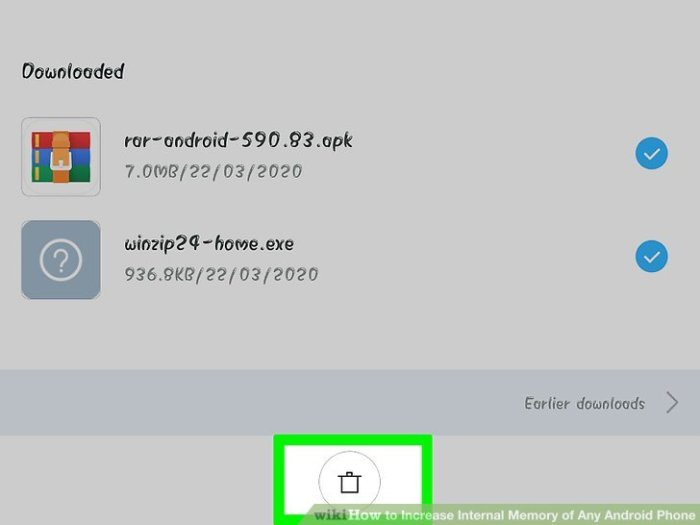
Kalau semua cara di atas udah kamu coba tapi memori internal kamu masih tetep penuh juga, factory reset bisa jadi opsi terakhir. Factory reset itu ibaratnya nge-reset HP kamu ke setelan pabrik.
Semua data, aplikasi, dan setting bakal kehapus. Jadi, HP kamu bakal kayak baru lagi.
Cara melakukan factory reset pada perangkat Android: Buka Pengaturan > Umum > Reset > Reset Data Pabrik. Ikuti instruksi yang muncul di layar.
PENTING! Sebelum melakukan factory reset, pastiin kamu udah nge-backup semua data penting kamu (foto, video, kontak, dll.). Soalnya, semua data bakal kehapus dan nggak bisa dibalikin lagi.
Potensi masalah yang mungkin timbul setelah melakukan factory reset dan cara mengatasinya: Setelah factory reset, kamu mungkin perlu menginstal ulang semua aplikasi dan mengembalikan data dari backup. Pastikan kamu memiliki koneksi internet yang stabil dan cukup kuota data.
Ilustrasi: Sebuah gambar yang menunjukkan proses factory reset dengan progress bar yang sedang berjalan. Keterangan gambar: “Factory reset: opsi terakhir buat ngatasin masalah memori internal yang bandel. Tapi, jangan lupa backup data dulu ya!”
Terakhir disunting : 11 months yang lalu..