

Mengapa Memori iPhone Bisa Penuh Sendiri?: Penyebab Memori IPhone Penuh Sendiri Tanpa Install Aplikasi Baru
Source: apple.com
Penyebab memori iPhone penuh sendiri tanpa install aplikasi baru – Pernah nggak sih, lagi asik-asikan scroll TikTok, eh tiba-tiba muncul notifikasi “Penyimpanan Hampir Penuh”? Padahal, rasanya nggak ada aplikasi baru yang diinstal, foto dan video juga nggak terlalu banyak. Frustrasi banget, kan?
Kayak lagi enak-enaknya makan, eh piringnya ditarik. Bikin emosi jiwa!
Tenang, kamu nggak sendirian. Banyak kok pengguna iPhone yang mengalami masalah serupa. Memori iPhone yang tiba-tiba penuh tanpa alasan yang jelas memang bikin bingung. Tapi, sebenarnya ada beberapa faktor umum yang jadi biang keladinya.
Mulai dari file sampah yang tersembunyi sampai foto dan video berkualitas tinggi yang rakus memori.
- File Sampah dan Cache yang Tersembunyi
- Foto dan Video Berkualitas Tinggi
- Aplikasi yang Memakan Banyak Ruang
- Pesan Teks dan Lampiran
- Pembaruan Perangkat Lunak dan File Sistem
Memahami penyebab memori iPhone cepat penuh itu penting banget. Dengan begitu, kita bisa mengambil tindakan pencegahan dan menjaga iPhone tetap lega. Bayangin deh, punya iPhone yang memorinya selalu cukup, jadi nggak perlu khawatir lagi saat mau foto-foto atau download aplikasi baru.
Hidup jadi lebih tenang, kan?
File Sampah dan Cache yang Tersembunyi, Penyebab memori iPhone penuh sendiri tanpa install aplikasi baru
Source: barbbradycpa.com
File sampah dan cache itu ibarat debu di rumah. Lama-kelamaan numpuk dan bikin sumpek. Bedanya, file sampah dan cache ini nggak kelihatan kasat mata. Mereka adalah file-file sementara yang dibuat oleh aplikasi saat kita menggunakannya.
Tujuannya sih baik, biar aplikasi bisa berjalan lebih cepat. Tapi, kalau nggak dibersihkan, ya jadi masalah.
Contoh file sampah yang umum ditemui di iPhone antara lain file sementara dari aplikasi editing foto, unduhan yang gagal, data cache dari browser Safari, dan thumbnail gambar yang sudah tidak terpakai.
File-file ini seringkali tersembunyi di dalam folder aplikasi dan nggak mudah ditemukan.
Membersihkan Cache Aplikasi Tertentu
Membersihkan cache aplikasi tertentu bisa dilakukan secara manual. Caranya berbeda-beda tergantung aplikasinya. Misalnya, untuk membersihkan cache Safari, buka Pengaturan > Safari > Hapus Riwayat dan Data Situs Web. Untuk aplikasi media sosial seperti Instagram atau Facebook, biasanya ada opsi “Clear Cache” di dalam pengaturan aplikasi tersebut.
Perlu diingat, membersihkan cache akan menghapus data login dan preferensi, jadi kamu mungkin perlu login ulang setelahnya.
Membersihkan Cache Sistem iPhone
Membersihkan cache sistem iPhone agak tricky karena Apple nggak menyediakan opsi langsung untuk melakukannya. Salah satu cara yang umum dilakukan adalah dengan me-restart iPhone. Matikan iPhone, tunggu beberapa saat, lalu nyalakan kembali.
Cara ini bisa membantu menghapus file cache sementara yang menumpuk di sistem.
Cara lain yang lebih ekstrim adalah dengan melakukan reset iPhone ke pengaturan pabrik. Tapi, cara ini akan menghapus semua data di iPhone, jadi pastikan kamu sudah membackup data penting terlebih dahulu.
Perbandingan Membersihkan Cache: Manual vs. Aplikasi Pihak Ketiga
Membersihkan cache bisa dilakukan secara manual atau menggunakan aplikasi pembersih pihak ketiga. Masing-masing cara punya kelebihan dan kekurangan.
| Fitur | Membersihkan Manual | Aplikasi Pihak Ketiga |
|---|---|---|
| Kemudahan | Agak ribet, perlu cari tahu cara membersihkan cache tiap aplikasi | Lebih mudah, cukup sekali klik |
| Keamanan | Lebih aman, karena kita tahu apa yang dihapus | Kurang aman, beberapa aplikasi mungkin mencuri data |
| Efektivitas | Kurang efektif, hanya membersihkan cache aplikasi tertentu | Lebih efektif, bisa membersihkan cache sistem dan file sampah lainnya |
| Biaya | Gratis | Berbayar (untuk fitur lengkap) |
Jadi, pilih cara yang paling sesuai dengan kebutuhan dan preferensi kamu. Kalau mau aman dan gratis, membersihkan cache manual adalah pilihan yang baik. Tapi, kalau mau lebih praktis dan efektif, aplikasi pembersih pihak ketiga bisa jadi solusi.
Foto dan Video Berkualitas Tinggi
Source: imyfone.com
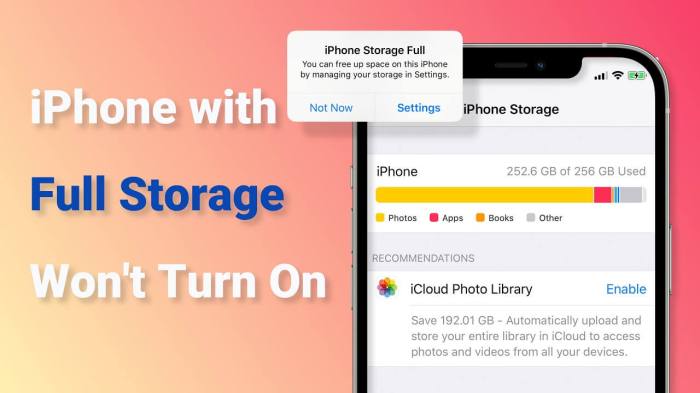
iPhone zaman sekarang udah kayak kamera profesional. Resolusinya tinggi, kualitasnya oke banget. Tapi, di balik itu semua, ada konsekuensinya: ukuran file foto dan video jadi makin besar. Apalagi kalau kamu sering merekam video 4K atau foto HDR, memori iPhone bisa jebol dalam sekejap.
Mengoptimalkan Pengaturan Kamera iPhone
Salah satu cara untuk menghemat ruang penyimpanan adalah dengan mengoptimalkan pengaturan kamera iPhone. Misalnya, turunkan resolusi video dari 4K ke 1080p. Atau, matikan fitur HDR kalau nggak terlalu dibutuhkan. Memang sih, kualitasnya jadi sedikit berkurang, tapi perbedaannya nggak terlalu signifikan kok.
Yang penting, memori iPhone jadi lebih lega.
Manfaat iCloud Photo Library atau Layanan Penyimpanan Awan
iCloud Photo Library atau layanan penyimpanan awan lainnya (seperti Google Photos atau Dropbox) bisa jadi penyelamat. Dengan menyimpan foto dan video di awan, kita bisa menghapus file-file tersebut dari iPhone.
Jadi, memori iPhone jadi lebih lega. Selain itu, foto dan video kita juga jadi lebih aman karena tersimpan di tempat lain.
Cara Mengunggah Foto dan Video ke iCloud Photo Library
Cara mengunggah foto dan video ke iCloud Photo Library cukup mudah. Buka Pengaturan > Foto > aktifkan iCloud Photo Library. Pastikan iPhone terhubung ke Wi-Fi saat proses upload berlangsung. Setelah selesai, kamu bisa memilih opsi “Optimize iPhone Storage” untuk menghemat ruang penyimpanan di iPhone.
Dengan opsi ini, iPhone akan menyimpan versi resolusi rendah dari foto dan video, sementara versi aslinya tetap tersimpan di iCloud.
Deskripsi visual mendalam: Bayangkan dua buah foto yang sama persis. Foto pertama diambil dengan resolusi 12MP dan menghasilkan file berukuran 3MB. Foto kedua diambil dengan resolusi 48MP dan menghasilkan file berukuran 12MB.
Perbedaan ukuran file sangat signifikan, padahal secara visual, kedua foto tersebut terlihat hampir sama di layar iPhone. Begitu pula dengan video, video 4K berdurasi 1 menit bisa memakan ruang penyimpanan hingga 400MB, sedangkan video 1080p dengan durasi yang sama hanya memakan sekitar 175MB.
Aplikasi yang Memakan Banyak Ruang

Source: handyrecovery.com
Nggak semua aplikasi sama. Ada aplikasi yang ringan, ada juga yang rakus memori. Biasanya, aplikasi yang memakan ruang penyimpanan paling banyak adalah game, aplikasi editing foto/video, dan aplikasi streaming video.
Aplikasi-aplikasi ini seringkali menyimpan data cache yang besar dan file-file sementara lainnya.
Cara Mengidentifikasi Aplikasi yang Paling Banyak Menggunakan Ruang Penyimpanan
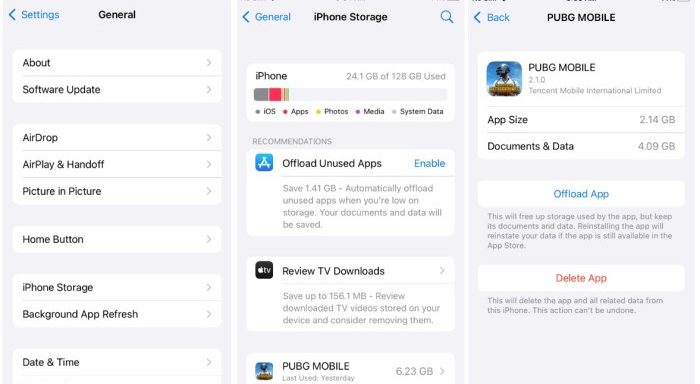
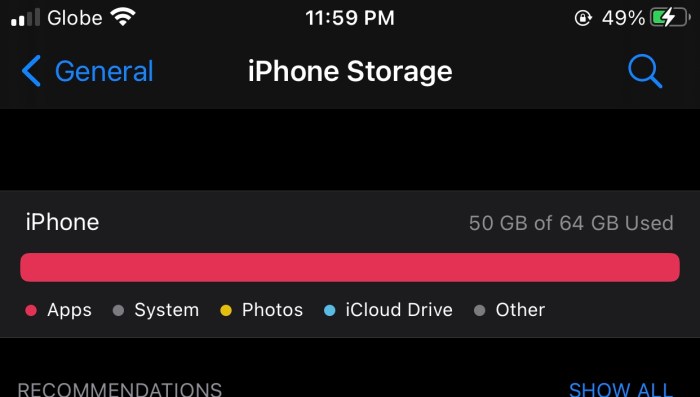
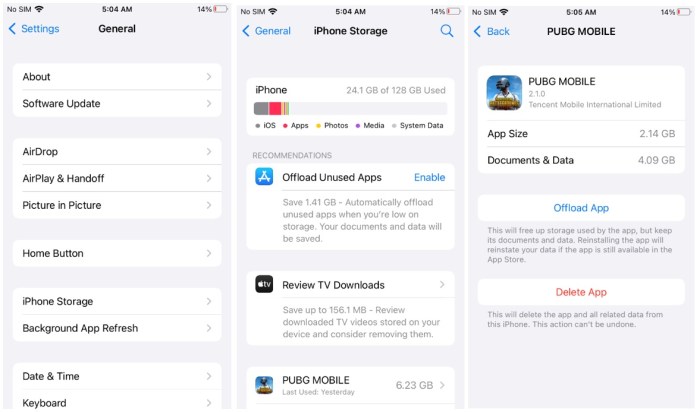
Untuk mengetahui aplikasi mana yang paling banyak memakan ruang penyimpanan di iPhone, buka Pengaturan > Umum > Penyimpanan iPhone. Di sana, kamu akan melihat daftar aplikasi beserta ukuran file masing-masing.
Aplikasi yang paling besar ukurannya adalah aplikasi yang paling banyak memakan ruang penyimpanan.
Cara Menghapus Aplikasi yang Jarang Digunakan
Kalau ada aplikasi yang jarang digunakan atau nggak dibutuhkan lagi, sebaiknya dihapus saja. Caranya, tekan dan tahan ikon aplikasi di layar utama sampai muncul menu. Pilih “Hapus Aplikasi” lalu konfirmasi.
Dengan menghapus aplikasi yang nggak perlu, kamu bisa membebaskan ruang penyimpanan yang cukup besar.
Cara Menonaktifkan Fitur “Offload Unused Apps” di iOS
iOS punya fitur “Offload Unused Apps” yang bisa membantu menghemat ruang penyimpanan. Fitur ini akan secara otomatis menghapus aplikasi yang jarang digunakan, tapi tetap menyimpan data dan dokumennya. Jadi, kalau kamu mau menggunakan aplikasi tersebut lagi, kamu tinggal mendownloadnya kembali.
Pernah gak sih ngerasa aneh, kok memori iPhone tiba-tiba penuh padahal gak download aplikasi baru? Nah, bisa jadi itu karena cache aplikasi yang numpuk atau file sampah lainnya. Terus, pernah kepikiran juga gak sih Kenapa Penyimpanan iPhone Penuh Meski Foto Dihapus?
Padahal udah bersih-bersih galeri? Itu karena foto yang dihapus masih ada di album “Baru Dihapus” selama 30 hari. Jadi, selain rajin hapus foto, jangan lupa juga bersihin cache dan album “Baru Dihapus” ya, biar memori iPhone lega lagi!
Untuk menonaktifkan fitur ini, buka Pengaturan > App Store > matikan “Offload Unused Apps”.
- Aplikasi editing foto alternatif yang lebih kecil: Snapseed, VSCO
- Aplikasi streaming video alternatif yang lebih kecil: Tubi, Pluto TV
Pesan Teks dan Lampiran
![iPhoneî€ Stuck on Apple Logo After Storage Fullî€? Top 3 Fixes! [Updated]](https://bikinphotobook.com/wp-content/uploads/2025/09/8-compressed.jpg "iPhoneî€ Stuck on Apple Logo After Storage Fullî€? Top 3 Fixes! [Updated]")
Source: musconv.com
Siapa bilang pesan teks nggak bisa bikin memori iPhone penuh? Apalagi kalau kamu sering bertukar pesan dengan banyak orang dan sering menerima lampiran (foto, video, audio). Lama-kelamaan, pesan-pesan ini bisa menumpuk dan menghabiskan ruang penyimpanan yang lumayan besar.
Cara Menghapus Pesan Teks Secara Massal atau Individual
Menghapus pesan teks secara massal atau individual cukup mudah. Buka aplikasi Pesan, lalu geser pesan yang ingin dihapus ke kiri. Pilih “Hapus”. Untuk menghapus pesan secara massal, tekan “Edit” di pojok kiri atas, lalu pilih pesan-pesan yang ingin dihapus dan tekan “Hapus” di pojok kanan bawah.
Cara Mengatur iPhone agar Otomatis Menghapus Pesan Teks Lama
iPhone punya fitur yang bisa menghapus pesan teks lama secara otomatis. Buka Pengaturan > Pesan > Simpan Pesan. Di sana, kamu bisa memilih jangka waktu penyimpanan pesan (30 hari, 1 tahun, atau selamanya).
Kalau kamu pilih 30 hari, maka pesan-pesan yang lebih lama dari 30 hari akan dihapus secara otomatis.
Pengingat berkala: “Jangan lupa bersihkan pesan teksmu secara rutin! Hapus pesan-pesan yang sudah nggak penting atau yang berisi lampiran besar.”
Cara Menyimpan Lampiran Penting dari Pesan Teks ke iCloud Drive
Kalau ada lampiran penting dari pesan teks yang ingin disimpan, kamu bisa menyimpannya ke iCloud Drive atau layanan penyimpanan awan lainnya. Caranya, buka pesan yang berisi lampiran, tekan dan tahan lampiran tersebut, lalu pilih “Simpan ke File”.
Pilih lokasi penyimpanan (misalnya, iCloud Drive) dan tekan “Simpan”.
Pernah gak sih ngerasa iPhone lemot padahal gak install aplikasi baru? Foto dan video itu biang keladinya! Nah, daripada numpuk digital bikin penuh memori, mending cetak album foto custom aja, guys.
Jadi kenanganmu gak cuma makan ruang di HP, tapi juga bisa dipajang dan dikenang kapan aja. Lagian, ngurangin foto di iPhone juga bikin performanya balik ngebut lagi, kan?
Pembaruan Perangkat Lunak dan File Sistem
Source: cloudfront.net
Pembaruan perangkat lunak iOS itu penting banget untuk menjaga keamanan dan kinerja iPhone. Tapi, pembaruan ini juga bisa memakan ruang penyimpanan yang lumayan besar, terutama kalau ruang kosong di iPhone sudah mepet.
Selain itu, file sistem sementara dan log juga bisa menumpuk seiring waktu dan menghabiskan ruang penyimpanan.
Cara Membersihkan File Sistem Sementara
Membersihkan file sistem sementara agak tricky karena Apple nggak menyediakan opsi langsung untuk melakukannya. Salah satu cara yang bisa dicoba adalah dengan menggunakan aplikasi pihak ketiga yang diklaim bisa membersihkan file sistem sementara.
Tapi, hati-hati dalam memilih aplikasi. Pastikan aplikasi tersebut terpercaya dan punya reputasi yang baik. Karena, beberapa aplikasi mungkin malah berisi malware atau virus.
Cara Memeriksa Ruang Penyimpanan yang Tersedia Sebelum Mengunduh Pembaruan Perangkat Lunak
Sebelum mengunduh pembaruan perangkat lunak, pastikan ruang penyimpanan di iPhone cukup. Buka Pengaturan > Umum > Penyimpanan iPhone. Di sana, kamu akan melihat sisa ruang penyimpanan yang tersedia. Kalau ruang penyimpanan sudah mepet, sebaiknya hapus dulu file-file yang nggak penting atau pindahkan foto dan video ke iCloud atau layanan penyimpanan awan lainnya.
- Hapus aplikasi yang jarang digunakan sebelum mengunduh pembaruan.
- Pindahkan foto dan video ke iCloud atau layanan penyimpanan awan lainnya.
- Bersihkan cache aplikasi dan file sampah.
- Restart iPhone sebelum mengunduh pembaruan.


