

Penyebab Umum Penyimpanan iPhone Penuh
Kenapa penyimpanan iPhone selalu penuh meskipun foto sudah dihapus – Pernah nggak sih, lagi asyik mau foto-foto, eh, tiba-tiba muncul notifikasi “Penyimpanan Hampir Penuh”? Padahal, rasanya foto dan video udah sering dihapusin. Bikin kesel, kan? Nah, tenang, kamu nggak sendirian.
Nyebelin banget ya, udah hapus foto segambreng di iPhone, eh memori tetep aja penuh! Mungkin itu saatnya foto-foto kenanganmu dicetak jadi photobook custom biar nggak cuma numpuk digital.
Selain lebih awet, bisa dipajang juga, kan? Jadi, daripada pusing mikirin memori iPhone yang penuh melulu, mending alihkan sebagian kenangan ke bentuk fisik!
Banyak banget pengguna iPhone yang ngalamin hal serupa. Penyebabnya bisa macem-macem, dan nggak cuma soal foto dan video doang, lho. Yuk, kita bedah satu per satu!
Berbagai Alasan Penyimpanan iPhone Penuh
Penyimpanan iPhone penuh padahal foto sudah dihapus bisa disebabkan oleh beberapa faktor. Selain foto dan video, ada banyak jenis data lain yang diam-diam “nyolong” ruang penyimpananmu. Ini dia beberapa penyebab utamanya:* Cache Aplikasi: Aplikasi sering menyimpan data sementara atau cache untuk mempercepat proses loading.
Bayangin aja kayak kamu nyimpen remahan biskuit di kantong biar gampang ngemil. Tapi lama-lama, remahan itu numpuk dan bikin penuh kantong. Nah, cache aplikasi juga gitu, lama-lama bisa numpuk dan bikin penuh penyimpanan.
File Sistem
Sistem operasi iOS juga butuh ruang untuk menyimpan file-file pentingnya. File-file ini penting banget buat kelancaran iPhone kamu, jadi nggak bisa sembarangan dihapus.
Unduhan
File unduhan seperti dokumen, musik, atau film juga bisa memakan banyak ruang penyimpanan, apalagi kalau kamu sering download film atau series buat ditonton offline.
Data Aplikasi
Selain cache, aplikasi juga menyimpan data lain seperti akun, preferensi, dan data pengguna lainnya. Data ini biasanya nggak terlalu besar, tapi kalau kamu punya banyak aplikasi, lumayan juga ngaruhnya.
File “Lainnya”
Bagian ini misterius banget, isinya bisa macem-macem, mulai dari log sistem, suara Siri, font, hingga file-file yang nggak dikenali. Biasanya, file “Lainnya” ini muncul karena ada masalah sinkronisasi atau corrupt data.
Cara iOS Mengelola Penyimpanan Data
iOS itu pintar, dia punya cara sendiri buat ngatur penyimpanan data. Sistem operasi ini berusaha buat mengoptimalkan ruang penyimpanan dengan menghapus file-file yang dianggap nggak penting, kayak cache aplikasi yang udah lama nggak dipake.
Tapi, kadang-kadang iOS juga bisa salah perhitungan, atau malah nggak bisa ngapus file-file yang seharusnya dihapus. Inilah yang bikin penyimpanan iPhone kamu tetep penuh, meskipun kamu udah ngerasa udah ngapus banyak file.
Peran Aplikasi Pihak Ketiga dalam Memakan Ruang Penyimpanan
Aplikasi pihak ketiga, apalagi yang sering kamu pake, punya andil besar dalam memakan ruang penyimpanan. Aplikasi media sosial kayak Instagram dan TikTok, misalnya, sering nyimpen cache video dan gambar dalam jumlah besar.
Aplikasi game juga biasanya punya data yang gede banget, apalagi game-game yang grafiknya detail. Aplikasi edit foto dan video juga gitu, sering nyimpen file-file project yang belum selesai.
Perilaku Pengguna yang Bikin Penyimpanan Cepat Penuh
Selain faktor-faktor teknis, perilaku kamu sebagai pengguna juga ngaruh banget ke ketersediaan ruang penyimpanan. Beberapa kebiasaan yang bikin penyimpanan iPhone cepat penuh antara lain:* Sering Foto dan Video: Ini udah jelas, ya.
Semakin sering kamu foto dan video, apalagi dengan resolusi tinggi, semakin cepat penuh penyimpanan iPhone kamu.
Download Banyak Aplikasi
Semakin banyak aplikasi yang kamu install, semakin banyak juga ruang penyimpanan yang kepake. Apalagi kalau aplikasi-aplikasi itu jarang kamu buka.
Nggak Pernah Bersihin Cache
Cache aplikasi yang numpuk lama-lama bisa bikin penuh penyimpanan. Jadi, penting banget buat rajin-rajin bersihin cache aplikasi.
Lupa Hapus File Unduhan
File-file unduhan yang udah nggak dipake seringkali terlupakan dan dibiarin aja numpuk di penyimpanan.
Nggak Manfaatin iCloud
iCloud bisa jadi solusi buat nyimpen foto dan video di cloud, jadi nggak perlu nyimpen semuanya di iPhone. Tapi, banyak pengguna yang males atau nggak tau cara manfaatin iCloud.
Memeriksa dan Memahami Penggunaan Penyimpanan iPhone
Oke, sekarang kita udah tau penyebab-penyebab penyimpanan iPhone penuh. Tapi, gimana caranya kita tau data apa aja yang paling banyak makan ruang penyimpanan? Nah, di bagian ini, kita bakal belajar cara memeriksa dan memahami penggunaan penyimpanan iPhone.
Langkah-Langkah Memeriksa Penggunaan Penyimpanan iPhone
Cara paling gampang buat ngecek penggunaan penyimpanan iPhone adalah lewat menu pengaturan. Caranya gini:
- Buka aplikasi Pengaturan (Settings) di iPhone kamu.
- Scroll ke bawah dan pilih Umum (General).
- Pilih Penyimpanan iPhone (iPhone Storage).
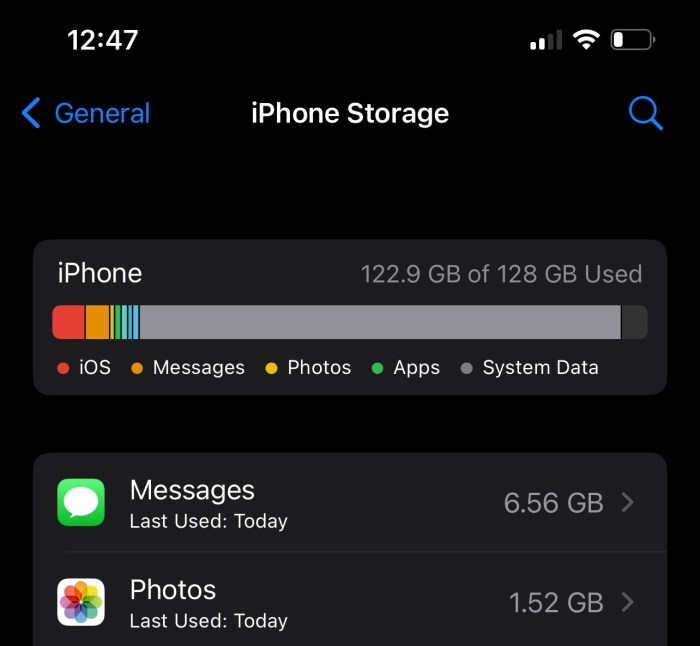
Di situ, kamu bakal ngeliat grafik batang yang nunjukkin kategori data apa aja yang paling banyak makan ruang penyimpanan. Kamu juga bisa ngeliat daftar aplikasi dan ukuran datanya masing-masing.
Kategori Data dan Ukuran Data Tipikal
Berikut ini tabel yang nunjukkin kategori data yang berbeda dan contoh ukuran data tipikal untuk setiap kategori. Ukuran ini tentu aja bisa beda-beda, tergantung sama kebiasaan penggunaan kamu.
| Kategori Data | Deskripsi | Contoh Ukuran Data Tipikal | Contoh Konten |
|---|---|---|---|
| Aplikasi | Ruang yang digunakan oleh aplikasi yang terpasang. | 1GB – 10GB+ (tergantung jumlah aplikasi) | Instagram, TikTok, Mobile Legends, Spotify |
| Foto | Ruang yang digunakan oleh foto dan video yang disimpan di perangkat. | 2GB – 50GB+ (tergantung jumlah foto dan video) | Foto liburan, video konser, screenshot |
| Media | Ruang yang digunakan oleh musik, film, podcast, dan konten media lainnya. | 500MB – 20GB+ (tergantung jumlah konten media) | Lagu-lagu favorit, film yang diunduh, podcast |
| Sistem | Ruang yang digunakan oleh sistem operasi iOS dan file-file sistem penting. | 8GB – 15GB+ (tergantung versi iOS) | File sistem, font, bahasa |
| Lainnya | Ruang yang digunakan oleh cache aplikasi, log sistem, suara Siri, dan file-file lain yang nggak dikenali. | 1GB – 10GB+ (bisa bervariasi) | Cache Safari, log sistem, file temporary |
Cara Menginterpretasikan Informasi Penggunaan Penyimpanan, Kenapa penyimpanan iPhone selalu penuh meskipun foto sudah dihapus
Setelah tau kategori data dan ukurannya, kamu bisa mulai menginterpretasikan informasi penggunaan penyimpanan. Misalnya, kalau kamu ngeliat kategori “Foto” makan ruang penyimpanan paling banyak, berarti kamu harus mulai rajin-rajin hapusin foto dan video yang udah nggak penting.
Atau, kalau kamu ngeliat aplikasi tertentu makan ruang penyimpanan gede banget, padahal jarang kamu pake, berarti mendingan kamu hapus aja aplikasi itu.
Perbedaan “Penyimpanan iPhone” dan “iCloud”
Penting buat diinget, “Penyimpanan iPhone” itu beda sama “iCloud”. Penyimpanan iPhone itu ruang penyimpanan fisik yang ada di iPhone kamu. Sementara, iCloud itu layanan penyimpanan cloud dari Apple. Kamu bisa pake iCloud buat nyimpen foto, video, dokumen, dan data lainnya di cloud.
Dengan nyimpen data di iCloud, kamu bisa ngurangin beban penyimpanan di iPhone kamu.
Cara Mengidentifikasi Aplikasi yang Memakan Ruang Penyimpanan Paling Banyak
Balik lagi ke menu Penyimpanan iPhone, kamu bakal ngeliat daftar aplikasi yang diurutin berdasarkan ukuran datanya. Aplikasi yang paling gede ukurannya, berarti aplikasi itu yang paling banyak makan ruang penyimpanan.
Klik di salah satu aplikasi, kamu bakal ngeliat rincian penggunaan penyimpanannya, termasuk ukuran aplikasi itu sendiri dan ukuran data yang disimpannya (dokumen & data). Dari situ, kamu bisa memutuskan apakah aplikasi itu masih penting buat kamu atau nggak.
Membersihkan Cache dan Data Aplikasi
Cache aplikasi itu kayak sampah digital yang numpuk di iPhone kamu. Meskipun tujuannya baik, yaitu buat mempercepat loading aplikasi, tapi kalau terlalu banyak, cache justru bisa bikin penuh penyimpanan dan bikin iPhone jadi lemot.
Nah, di bagian ini, kita bakal belajar cara membersihkan cache dan data aplikasi.
Apa Itu Cache Aplikasi dan Mengapa Penting Dibersihkan
Cache aplikasi adalah data sementara yang disimpan oleh aplikasi untuk mempercepat proses loading. Misalnya, aplikasi Instagram nyimpen cache gambar dan video yang pernah kamu liat, jadi pas kamu buka lagi, gambar dan video itu nggak perlu di-download ulang.
Tapi, cache ini lama-lama bisa numpuk dan bikin penuh penyimpanan. Selain itu, cache yang udah usang juga bisa bikin aplikasi jadi error atau nggak stabil. Makanya, penting banget buat rajin-rajin bersihin cache aplikasi.
Langkah-Langkah Membersihkan Cache Aplikasi
Sayangnya, nggak semua aplikasi punya fitur buat bersihin cache secara langsung. Tapi, ada beberapa cara yang bisa kamu lakuin buat membersihkan cache aplikasi:* Hapus dan Install Ulang Aplikasi: Cara ini paling ampuh buat bersihin semua cache dan data aplikasi.
Tapi, kekurangannya, kamu harus login ulang dan ngatur ulang preferensi aplikasi.
Hapus Data Aplikasi (Jika Ada)
Beberapa aplikasi, kayak aplikasi browser Safari, punya fitur buat hapus data browsing, termasuk cache.
Gunakan Aplikasi Pihak Ketiga
Ada banyak aplikasi pihak ketiga yang bisa bantu kamu bersihin cache dan data aplikasi. Tapi, hati-hati, pilih aplikasi yang terpercaya dan jangan kasih izin yang aneh-aneh.
Aplikasi Pihak Ketiga untuk Membersihkan Cache
Ada beberapa aplikasi pihak ketiga yang bisa membantu membersihkan cache dan data aplikasi di iPhone. Contohnya:* iMyFone Umate Pro: Aplikasi ini punya fitur buat bersihin cache, file sampah, dan file sementara lainnya.
PhoneClean
Aplikasi ini juga punya fitur serupa dengan iMyFone Umate Pro.Tapi, perlu diingat, nggak semua aplikasi pembersih cache itu aman dan efektif. Beberapa aplikasi malah bisa jadi malware atau malah bikin iPhone kamu jadi lebih lemot.
Jadi, hati-hati ya!
Risiko dan Manfaat Membersihkan Data Aplikasi
Source: darwinsdata.com
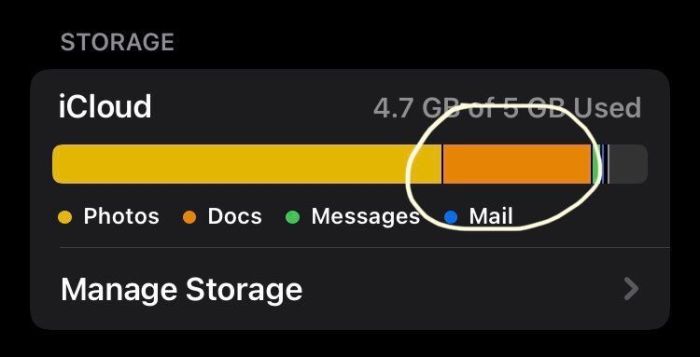
Bikin kesel ya, udah apus-apusin foto di iPhone, eh, memorinya tetep aja penuh? Nah, jangan langsung nyalahin iPhone-nya dulu. Bisa jadi, masalahnya mirip kayak penyebab memori internal hp cepat penuh padahal kosong , kayak cache aplikasi yang numpuk atau file sampah yang nggak keurus.
Jadi, selain foto, coba deh cek juga file-file lain yang mungkin nyempil dan bikin memori iPhone kamu sesak.
Membersihkan data aplikasi punya risiko dan manfaatnya masing-masing. Manfaatnya udah jelas, yaitu bisa ngurangin ruang penyimpanan dan bikin aplikasi jadi lebih lancar. Tapi, risikonya, kamu bisa kehilangan data penting, kayak akun, preferensi, atau data game yang belum di-backup.
Peringatan: Hati-hati saat menghapus data aplikasi. Pastikan kamu udah backup data-data penting sebelum menghapus data aplikasi. Kalau nggak, kamu bisa kehilangan data selamanya!
Mengelola Foto dan Video untuk Menghemat Ruang
Source: ubackup.com
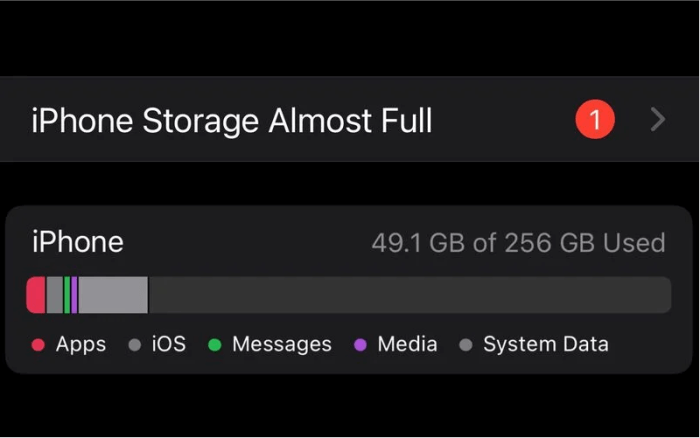
Foto dan video itu emang kenangan berharga, tapi juga bisa jadi “biang kerok” penuhnya penyimpanan iPhone. Apalagi kalau kamu hobi banget foto-foto dan videoin segala macem. Nah, di bagian ini, kita bakal belajar cara mengelola foto dan video buat menghemat ruang penyimpanan.
Opsi Mengoptimalkan Penyimpanan Foto dan Video
Source: wondershare.com
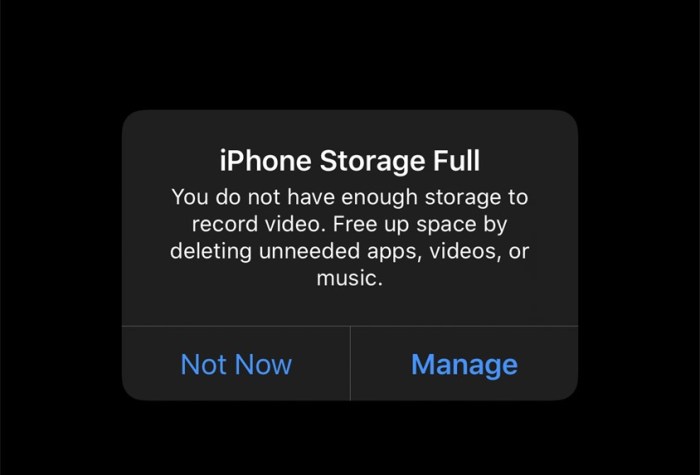
Ada beberapa opsi yang bisa kamu pilih buat mengoptimalkan penyimpanan foto dan video di iPhone:* Simpan Versi Resolusi Rendah di Perangkat: iOS punya fitur yang namanya “Optimalkan Penyimpanan iPhone”. Fitur ini otomatis nyimpen versi resolusi rendah dari foto dan video di iPhone kamu, sementara versi aslinya disimpan di iCloud.
Jadi, kamu tetep bisa ngeliat foto dan video di iPhone kamu, tapi nggak makan banyak ruang penyimpanan.
Gunakan iCloud Photo Library
iCloud Photo Library itu layanan sinkronisasi foto dan video dari Apple. Dengan iCloud Photo Library, semua foto dan video kamu bakal otomatis diupload ke iCloud. Jadi, kamu bisa ngakses foto dan video kamu dari perangkat mana aja, dan nggak perlu nyimpen semuanya di iPhone.
Cara Mengaktifkan dan Mengkonfigurasi “Optimalkan Penyimpanan iPhone”
Source: apple.com
Cara ngaktifin dan konfigurasi fitur “Optimalkan Penyimpanan iPhone” gampang banget:
- Buka aplikasi Pengaturan (Settings) di iPhone kamu.
- Scroll ke bawah dan pilih Foto (Photos).
- Pilih Optimalkan Penyimpanan iPhone (Optimize iPhone Storage).
Dengan ngaktifin fitur ini, iPhone kamu bakal otomatis nyimpen versi resolusi rendah dari foto dan video di perangkat kamu, dan nyimpen versi aslinya di iCloud.
Cara Menggunakan iCloud Photo Library
Buat pake iCloud Photo Library, kamu harus aktifin dulu fitur ini di pengaturan iPhone kamu:
- Buka aplikasi Pengaturan (Settings) di iPhone kamu.
- Ketuk nama kamu di bagian atas layar.
- Pilih iCloud.
- Pilih Foto (Photos).
- Aktifin iCloud Photo Library (iCloud Photos).
Setelah itu, semua foto dan video kamu bakal otomatis diupload ke iCloud. Pastiin kamu punya cukup ruang penyimpanan di iCloud ya. Kalau nggak, kamu harus upgrade paket iCloud kamu.
Perbandingan Format Video: HEVC vs. H.264
Format video juga ngaruh ke ukuran file. HEVC (High Efficiency Video Coding) itu format video yang lebih efisien daripada H.264. Artinya, HEVC bisa menghasilkan kualitas video yang sama dengan ukuran file yang lebih kecil.
Tapi, nggak semua perangkat support HEVC.
| Format Video | Kualitas | Ukuran File | Kompatibilitas |
|---|---|---|---|
| HEVC (H.265) | Tinggi | Lebih kecil | Perangkat Apple terbaru, beberapa perangkat Android |
| H.264 | Sedang | Lebih besar | Hampir semua perangkat |
Di pengaturan Kamera iPhone, kamu bisa milih format video yang mau kamu pake. Kalau kamu pengen ngirit ruang penyimpanan, pilih HEVC. Tapi, kalau kamu pengen video kamu bisa diputar di semua perangkat, pilih H.264.
Cara Menghapus Foto dan Video Secara Permanen
Setelah dihapus, foto dan video nggak langsung hilang dari iPhone kamu. Foto dan video yang dihapus bakal dipindahin ke album “Baru Dihapus” (Recently Deleted). Foto dan video di album ini bakal dihapus secara permanen setelah 30 hari.
Kalau kamu pengen hapus foto dan video secara permanen sekarang juga, kamu bisa buka album “Baru Dihapus” dan hapus foto dan video yang ada di situ.
Menghapus Aplikasi yang Tidak Digunakan: Kenapa Penyimpanan IPhone Selalu Penuh Meskipun Foto Sudah Dihapus
Aplikasi yang jarang dipake itu kayak parasit, diem-diem nyedot ruang penyimpanan iPhone kamu. Padahal, mungkin aja kamu udah lupa sama keberadaan aplikasi itu. Nah, di bagian ini, kita bakal belajar cara menghapus aplikasi yang nggak digunakan.
Cara Menghapus Aplikasi dari iPhone
Ada beberapa cara buat menghapus aplikasi dari iPhone:* Lewat Layar Utama: Ketuk dan tahan ikon aplikasi sampai muncul menu. Pilih “Hapus Aplikasi” (Remove App), lalu pilih “Hapus” (Delete App).
Lewat Pengaturan
Buka aplikasi Pengaturan (Settings), pilih Umum (General), pilih Penyimpanan iPhone (iPhone Storage), pilih aplikasi yang mau dihapus, lalu pilih “Hapus Aplikasi” (Delete App).
Cara Mengidentifikasi Aplikasi yang Jarang Digunakan

Source: iphonefaq.org
Di menu Penyimpanan iPhone, kamu bisa ngeliat daftar aplikasi yang diurutin berdasarkan ukuran datanya. Di bawah nama aplikasi, kamu juga bisa ngeliat kapan terakhir kali kamu buka aplikasi itu. Kalau kamu ngeliat ada aplikasi yang ukurannya gede dan udah lama nggak kamu buka, berarti mendingan kamu hapus aja aplikasi itu.
Fitur “Offload Unused Apps”
iOS punya fitur yang namanya “Offload Unused Apps”. Fitur ini otomatis menghapus aplikasi yang jarang kamu pake, tapi tetep nyimpen data aplikasi itu. Jadi, kalau kamu pengen pake lagi aplikasi itu, kamu tinggal download ulang aja dari App Store, dan semua data kamu bakal balik lagi.Cara ngaktifin fitur “Offload Unused Apps”:
- Buka aplikasi Pengaturan (Settings) di iPhone kamu.
- Pilih App Store.
- Aktifin Offload Unused Apps.
Tips Mengatur Ulang Layar Utama
Selain menghapus aplikasi, kamu juga bisa ngatur ulang layar utama kamu biar lebih rapi dan efisien. Hapus aplikasi-aplikasi yang nggak penting dari layar utama, dan kelompokin aplikasi-aplikasi yang sering kamu pake ke dalam folder.
Dengan gitu, kamu bisa lebih gampang nyari aplikasi yang kamu butuhin, dan layar utama kamu jadi nggak penuh sesak.[Ilustrasi yang menunjukkan perbedaan visual antara ikon aplikasi yang diunduh (downloaded) dan yang hanya ada di cloud (offloaded).
Ikon aplikasi yang diunduh terlihat penuh dan berwarna, sedangkan ikon aplikasi yang hanya ada di cloud memiliki ikon awan kecil di sebelahnya, menunjukkan bahwa aplikasi tersebut perlu diunduh ulang.]
Terakhir disunting : 1 year yang lalu..


