


Mengapa Kualitas Foto Penting Saat Dibagikan?
Source: techviral.net
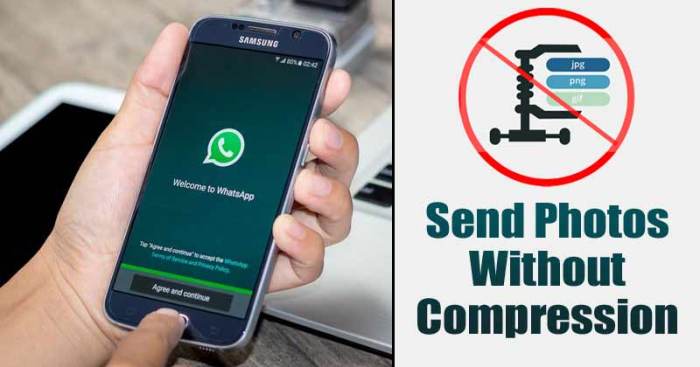
Alternatif mengirim foto selain WhatsApp agar tidak dikompres – Di era digital ini, foto telah menjadi bagian tak terpisahkan dari komunikasi kita. Baik untuk keperluan profesional maupun personal, kualitas foto yang terjaga sangatlah penting. Foto berkualitas tinggi mampu menyampaikan pesan dengan lebih efektif, menangkap detail penting, dan memberikan kesan profesional.
Sebaliknya, foto yang terkompresi dan buram dapat merusak estetika, menghilangkan informasi penting, dan bahkan menurunkan kredibilitas.
Kompresi foto, meskipun bertujuan untuk mengurangi ukuran file agar lebih mudah dibagikan, seringkali berdampak negatif pada kualitas gambar. Detail halus bisa hilang, warna menjadi pudar, dan gambar secara keseluruhan terlihat kurang tajam.
Dalam konteks profesional, misalnya untuk portofolio fotografi atau presentasi bisnis, kualitas foto yang buruk dapat merugikan. Begitu pula dalam konteks personal, momen-momen berharga yang terekam dalam foto berkualitas rendah akan terasa kurang berkesan.
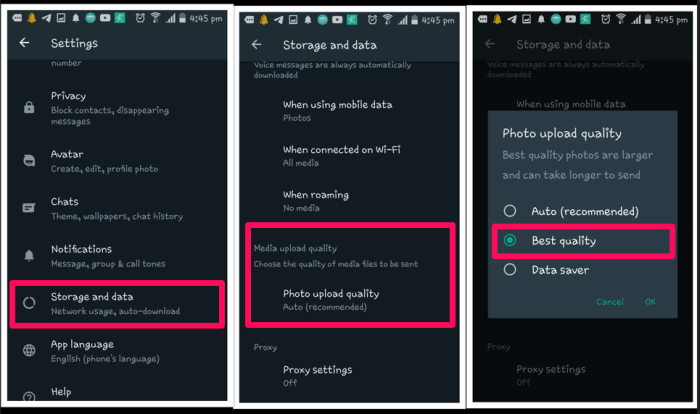
WhatsApp, sebagai salah satu aplikasi pesan instan terpopuler, sayangnya memiliki keterbatasan dalam mengirim foto tanpa kompresi. Aplikasi ini secara otomatis mengkompres foto yang dikirimkan, sehingga kualitasnya menurun. Hal ini mendorong banyak pengguna untuk mencari alternatif lain yang memungkinkan mereka berbagi foto berkualitas tinggi tanpa kehilangan detail.
Artikel ini hadir untuk menjawab kebutuhan tersebut. Kami akan memberikan solusi praktis dan efektif untuk mengirim foto tanpa kompresi, sehingga Anda dapat berbagi momen-momen berharga dan karya-karya terbaik Anda dengan kualitas yang optimal.
Kebutuhan Pengguna Akan Alternatif Berbagi Foto Berkualitas Tinggi
Kebutuhan akan alternatif berbagi foto berkualitas tinggi muncul dari berbagai kalangan, mulai dari fotografer profesional yang ingin menampilkan karya mereka dengan sempurna, desainer grafis yang membutuhkan ketelitian warna, hingga pengguna biasa yang ingin berbagi momen-momen penting dengan kualitas terbaik.
Kompresi foto yang dilakukan oleh platform seperti WhatsApp seringkali tidak dapat diterima oleh mereka yang mengutamakan kualitas visual.
Capek kan, kirim foto lewat WhatsApp kualitasnya jadi ambyar? Mending coba cara lain deh biar kenangan tetap kece. Nah, daripada foto-foto cakep itu cuma ngendon di HP, mending sekalian cetak photobook murah aja, biar bisa dikenang selamanya.
Biar gitu, penting juga cari alternatif kirim foto selain WhatsApp, biar kualitas fotonya tetap terjaga waktu di cetak nanti. Jadi, hasil photobook-nya pun maksimal!
Tujuan Artikel: Solusi Praktis Mengirim Foto Tanpa Kompresi
Artikel ini bertujuan untuk memberikan panduan komprehensif mengenai cara mengirim foto tanpa kompresi. Kami akan membahas berbagai metode, mulai dari penggunaan layanan penyimpanan cloud, transfer file langsung, hingga trik memanfaatkan email dan media sosial.
Dengan mengikuti panduan ini, Anda akan dapat memilih metode yang paling sesuai dengan kebutuhan dan preferensi Anda, serta memastikan bahwa foto-foto Anda selalu tampil dengan kualitas terbaik.
Opsi Penyimpanan Cloud: Solusi Berbagi Foto Tanpa Kompresi
Layanan penyimpanan cloud menawarkan solusi yang efektif untuk berbagi foto tanpa khawatir akan kompresi. Dengan mengunggah foto ke cloud, Anda dapat membuat tautan berbagi yang dapat diakses oleh siapa saja yang memiliki izin.
Hal ini memungkinkan Anda mengirim foto berkualitas tinggi tanpa batasan ukuran file atau penurunan kualitas.
Berikut adalah perbandingan fitur utama dari beberapa layanan penyimpanan cloud populer:
| Layanan | Ruang Penyimpanan Gratis | Batasan Ukuran File | Kemudahan Penggunaan | Opsi Berbagi |
|---|---|---|---|---|
| Google Drive | 15 GB (dibagi dengan Gmail dan Google Photos) | 5 TB | Sangat Mudah | Tautan berbagi, izin akses (view only, comment, edit) |
| Dropbox | 2 GB | 50 GB (melalui website atau desktop app) | Mudah | Tautan berbagi, izin akses (view only, edit) |
| OneDrive | 5 GB | 250 GB | Mudah | Tautan berbagi, izin akses (view only, edit), masa berlaku tautan |
| iCloud | 5 GB | Tidak ada batasan ukuran file yang jelas, tergantung paket berlangganan | Mudah (khusus pengguna Apple) | Tautan berbagi, izin akses (view only, edit) |
Langkah-langkah Mengirim Foto Melalui Google Drive
Source: dignited.com
Google Drive adalah pilihan populer karena integrasinya yang erat dengan ekosistem Google. Berikut adalah cara mengirim foto melalui Google Drive:
- Buka Google Drive (drive.google.com) dan login dengan akun Google Anda.
- Klik tombol “Baru” (+), lalu pilih “Unggah File” atau “Unggah Folder”.
- Pilih foto atau folder yang ingin Anda bagikan.
- Setelah foto berhasil diunggah, klik kanan pada foto tersebut, lalu pilih “Dapatkan tautan”.
- Secara default, tautan hanya dapat diakses oleh orang-orang yang memiliki izin. Untuk mengubahnya, klik “Siapa saja yang memiliki tautan” dan pilih izin yang Anda inginkan (Misalnya, “Siapa saja yang memiliki tautan dapat melihat”).
- Salin tautan tersebut dan bagikan kepada siapa pun yang ingin Anda kirimi foto.
Langkah-langkah Mengirim Foto Melalui Dropbox
Source: knowtechie.com
Dropbox dikenal dengan kemudahan sinkronisasi file lintas perangkat. Berikut adalah cara mengirim foto melalui Dropbox:
- Buka Dropbox (dropbox.com) dan login dengan akun Anda.
- Klik tombol “Unggah” dan pilih “File” atau “Folder”.
- Pilih foto atau folder yang ingin Anda bagikan.
- Setelah foto berhasil diunggah, arahkan kursor ke foto tersebut, lalu klik tombol “Bagikan”.
- Masukkan alamat email penerima atau buat tautan berbagi dengan mengklik “Buat tautan”.
- Atur izin akses (dapat melihat atau dapat mengedit) dan bagikan tautan tersebut.
Langkah-langkah Mengirim Foto Melalui OneDrive
OneDrive terintegrasi dengan sistem operasi Windows, menjadikannya pilihan yang nyaman bagi pengguna Windows. Berikut adalah cara mengirim foto melalui OneDrive:
- Buka OneDrive (onedrive.live.com) dan login dengan akun Microsoft Anda.
- Klik tombol “Unggah” dan pilih “File” atau “Folder”.
- Pilih foto atau folder yang ingin Anda bagikan.
- Setelah foto berhasil diunggah, klik kanan pada foto tersebut, lalu pilih “Bagikan”.
- Masukkan alamat email penerima atau buat tautan berbagi dengan mengklik “Salin tautan”.
- Atur izin akses (dapat melihat atau dapat mengedit) dan bagikan tautan tersebut. Anda juga dapat mengatur masa berlaku tautan.
Langkah-langkah Mengirim Foto Melalui iCloud
iCloud adalah pilihan utama bagi pengguna perangkat Apple karena integrasinya yang mulus. Berikut adalah cara mengirim foto melalui iCloud:
- Buka aplikasi “Foto” di perangkat Apple Anda (iPhone, iPad, atau Mac).
- Pilih foto yang ingin Anda bagikan.
- Ketuk ikon “Bagikan” (kotak dengan panah ke atas).
- Pilih “Salin Tautan iCloud”.
- Tautan akan disalin ke clipboard Anda, dan Anda dapat membagikannya kepada siapa pun.
- Penerima akan dapat melihat foto tersebut melalui browser web, meskipun mereka tidak memiliki perangkat Apple.
Transfer File Langsung: Alternatif Cepat dan Mudah: Alternatif Mengirim Foto Selain WhatsApp Agar Tidak Dikompres
Source: gadgetstouse.com
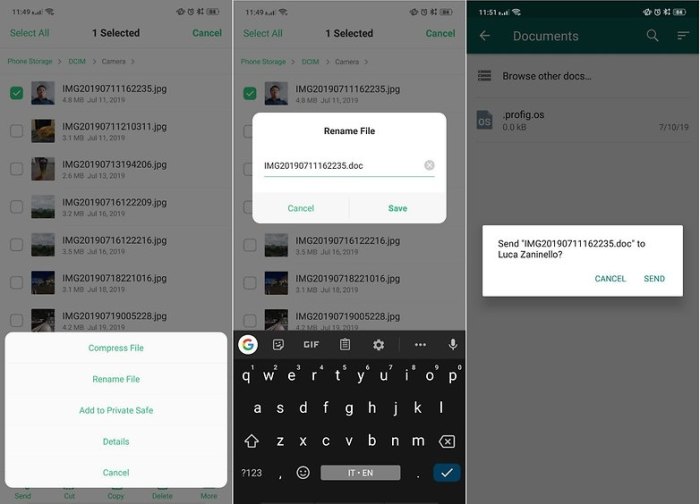
Transfer file langsung (peer-to-peer) adalah metode pengiriman file yang tidak melibatkan penyimpanan cloud. Anda mengirim file langsung dari perangkat Anda ke perangkat penerima, sehingga prosesnya lebih cepat dan aman. Metode ini sangat ideal untuk mengirim file besar tanpa kompresi.
Keunggulan transfer file langsung adalah kecepatan transfer yang tinggi (tergantung koneksi internet), tidak ada batasan ukuran file (tergantung aplikasi), dan privasi yang lebih terjaga karena file tidak disimpan di server pihak ketiga.
Capek kan kirim foto lewat WhatsApp, eh, malah jadi burik? Tenang, banyak cara lain kok buat kirim foto biar kualitasnya tetap kece. Ngomong-ngomong soal keamanan data, penting juga nih mikirin Apakah antivirus pihak ketiga diperlukan untuk iPhone , biar foto-foto kita aman dari intaian.
Nah, balik lagi soal kirim foto, pakai layanan cloud atau transfer via email juga oke banget tuh buat jaga kualitas gambar!
Daftar Aplikasi Transfer File Langsung Populer
Source: npstatic.com
Berikut adalah beberapa aplikasi transfer file langsung yang populer:
- WeTransfer: Layanan web yang sederhana dan mudah digunakan untuk mengirim file besar.
- SendAnywhere: Aplikasi lintas platform yang memungkinkan pengiriman file dengan kecepatan tinggi dan keamanan terenkripsi.
- Smash: Layanan transfer file yang menekankan pada branding dan pengalaman pengguna yang menarik.
Panduan Menggunakan WeTransfer untuk Mengirim Foto
WeTransfer adalah pilihan yang sangat mudah digunakan untuk mengirim file besar. Berikut adalah langkah-langkahnya:
- Buka situs web WeTransfer (wetransfer.com).
- Klik tombol “+” untuk menambahkan file.
- Pilih foto yang ingin Anda kirim.
- Masukkan alamat email Anda dan alamat email penerima.
- Anda dapat menambahkan pesan opsional.
- Klik tombol “Transfer”.
- Anda akan menerima email konfirmasi setelah file berhasil diunggah. Penerima juga akan menerima email dengan tautan unduhan.
- WeTransfer biasanya memberikan masa berlaku tautan unduhan (misalnya, 7 hari).
Panduan Menggunakan SendAnywhere untuk Mengirim Foto
SendAnywhere menawarkan berbagai fitur, termasuk enkripsi file dan kontrol akses. Berikut adalah cara menggunakannya:
- Unduh dan instal aplikasi SendAnywhere di perangkat Anda (tersedia untuk berbagai platform).
- Buka aplikasi dan pilih foto yang ingin Anda kirim.
- Aplikasi akan menghasilkan kode 6 digit atau tautan.
- Penerima dapat memasukkan kode tersebut di aplikasi SendAnywhere mereka untuk mengunduh file, atau membuka tautan di browser web.
- Anda dapat mengatur masa berlaku tautan atau kode.
Panduan Menggunakan Smash untuk Mengirim Foto
Source: gadgetstouse.com
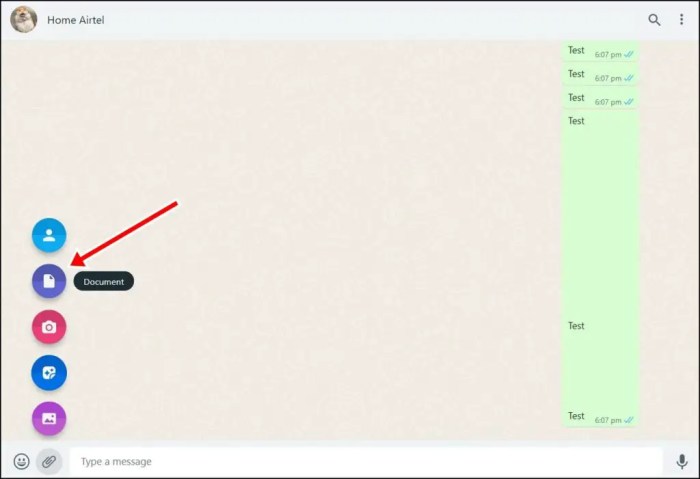
Smash menawarkan pengalaman pengguna yang unik dengan fokus pada branding. Berikut adalah cara menggunakannya:
- Buka situs web Smash (fromsmash.com).
- Klik ikon “+” untuk menambahkan file.
- Pilih foto yang ingin Anda kirim.
- Anda dapat menyesuaikan tampilan halaman unduhan dengan menambahkan logo atau latar belakang.
- Masukkan alamat email Anda dan alamat email penerima.
- Klik tombol “Send”.
- Penerima akan menerima email dengan tautan unduhan.
- Smash memungkinkan Anda mengatur masa berlaku file dan memberikan perlindungan kata sandi.
Email: Opsi Klasik dengan Batasan Ukuran
Email masih menjadi opsi yang relevan untuk mengirim foto, terutama jika jumlah foto yang dikirim tidak terlalu banyak dan ukurannya tidak terlalu besar. Namun, penting untuk memahami batasan ukuran file yang berlaku pada layanan email yang Anda gunakan.
Sebagian besar layanan email memiliki batasan ukuran file lampiran, biasanya sekitar 25 MB. Jika ukuran foto Anda melebihi batasan ini, Anda perlu mengkompresnya atau menggunakan metode lain.
Cara Mengkompres Foto Menjadi Format .zip atau .rar
Mengkompres foto menjadi format .zip atau .rar dapat membantu mengurangi ukuran file tanpa mengurangi kualitas secara signifikan. Berikut adalah caranya:
- Pilih foto-foto yang ingin Anda kirim.
- Klik kanan pada foto-foto tersebut.
- Pilih opsi “Compress to ZIP file” (jika menggunakan Windows) atau “Compress” (jika menggunakan macOS).
- Sebuah file .zip atau .rar akan dibuat yang berisi foto-foto yang Anda pilih.
- Lampirkan file .zip atau .rar tersebut ke email Anda.
Tips Mengatasi Batasan Ukuran Email, Alternatif mengirim foto selain WhatsApp agar tidak dikompres
Selain mengkompres foto, berikut adalah beberapa tips lain untuk mengatasi batasan ukuran email:
- Membagi foto menjadi beberapa email: Jika Anda memiliki banyak foto, bagi menjadi beberapa kelompok dan kirimkan dalam email terpisah.
- Menggunakan layanan kompresi online: Ada banyak layanan online gratis yang dapat membantu Anda mengkompres foto tanpa mengurangi kualitas secara signifikan. Contohnya TinyPNG atau ImageOptim.
Skenario Penggunaan Email yang Paling Cocok untuk Mengirim Foto
Email paling cocok digunakan untuk mengirim foto dalam skenario berikut:
- Mengirim beberapa foto berukuran kecil.
- Mengirim foto kepada penerima yang tidak terlalu membutuhkan kualitas tinggi (misalnya, untuk keperluan dokumentasi).
- Mengirim foto sebagai lampiran dalam konteks komunikasi formal atau profesional.
Ilustrasi Perbandingan Foto Asli dan Foto Terkompresi untuk Email
Bayangkan dua foto berdampingan. Foto pertama adalah foto asli dengan detail yang tajam, warna yang kaya, dan tekstur yang jelas. Foto kedua adalah foto yang sama setelah dikompresi secara signifikan untuk pengiriman email.
Pada foto terkompresi, detail halus seperti tekstur kulit atau pola rumit pada pakaian menjadi kabur. Warna-warna terlihat lebih pudar dan kurang hidup. Secara keseluruhan, foto terkompresi kehilangan daya tariknya dan terlihat kurang profesional.
Media Sosial (dengan Pertimbangan): Mempertahankan Kualitas Terbaik
Source: politic365.com
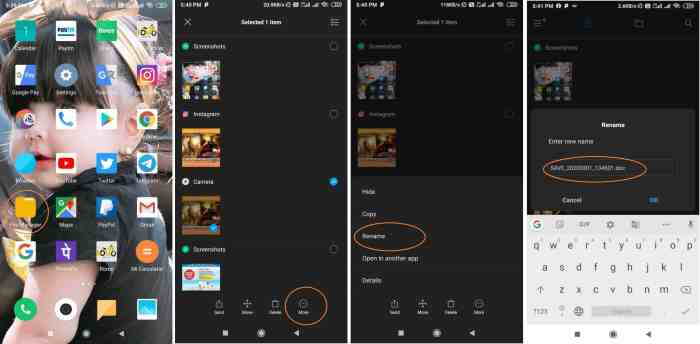
Meskipun media sosial seringkali dikenal karena kompresi fotonya, beberapa platform lebih baik dalam mempertahankan kualitas foto dibandingkan yang lain. Penting untuk memahami karakteristik masing-masing platform dan menyesuaikan pengaturan unggahan Anda untuk mendapatkan hasil terbaik.
Platform Media Sosial yang Cenderung Mempertahankan Kualitas Foto Lebih Baik
Beberapa platform media sosial yang cenderung mempertahankan kualitas foto lebih baik adalah:
- Flickr: Dikenal sebagai platform untuk fotografer profesional, Flickr menawarkan opsi untuk mengunggah foto dengan resolusi tinggi dan mempertahankan kualitas aslinya.
- Instagram: Meskipun Instagram melakukan kompresi, platform ini relatif baik dalam mempertahankan detail dan warna, terutama jika Anda mengikuti panduan unggahan yang tepat.
Tips Mengunggah Foto ke Instagram Agar Kualitasnya Tetap Optimal
Source: gadgetstouse.com
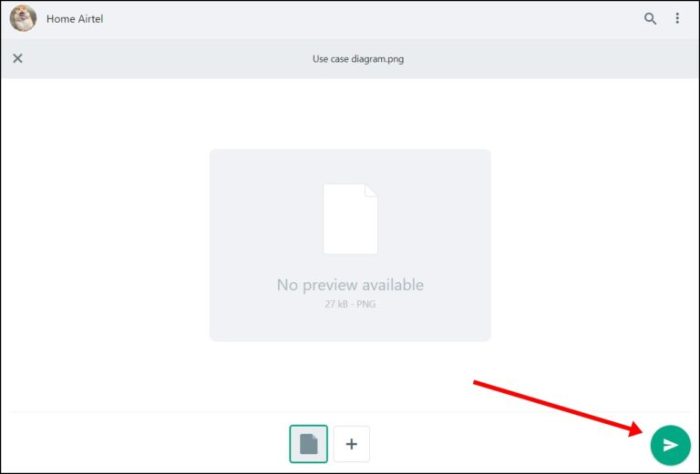
Berikut adalah beberapa tips untuk mengunggah foto ke Instagram agar kualitasnya tetap optimal:
- Ukuran file yang direkomendasikan: Unggah foto dengan lebar antara 1080 piksel. Instagram akan menyesuaikan ukuran foto Anda menjadi ukuran ini.
- Format gambar yang didukung: Instagram mendukung format JPEG dan PNG.
- Hindari mengunggah foto yang sudah dikompresi: Usahakan untuk mengunggah foto asli atau foto yang hanya dikompresi sedikit.
- Aktifkan opsi “Unggah dengan Kualitas Tertinggi” (jika tersedia): Beberapa perangkat atau aplikasi pihak ketiga menawarkan opsi ini.
Tips Mengunggah Foto ke Flickr Agar Kualitasnya Tetap Optimal
Flickr adalah pilihan yang baik jika Anda ingin mempertahankan kualitas foto setinggi mungkin. Berikut adalah tipsnya:
- Ukuran file yang direkomendasikan: Flickr memungkinkan Anda mengunggah foto dengan resolusi tinggi. Unggah foto dengan resolusi tertinggi yang Anda miliki.
- Format gambar yang didukung: Flickr mendukung berbagai format gambar, termasuk JPEG, PNG, dan GIF.
- Pertimbangkan untuk berlangganan Flickr Pro: Flickr Pro menawarkan ruang penyimpanan tanpa batas dan fitur-fitur tambahan yang berguna bagi fotografer profesional.
Risiko Kompresi yang Mungkin Terjadi pada Media Sosial
Meskipun beberapa platform media sosial mengklaim mempertahankan kualitas, kompresi tetap dapat terjadi. Hal ini disebabkan oleh berbagai faktor, seperti algoritma kompresi platform, ukuran file asli, dan pengaturan unggahan pengguna. Penting untuk selalu memeriksa tampilan foto Anda setelah diunggah dan menyesuaikan pengaturan jika diperlukan.
Ilustrasi Perbandingan Foto dengan Pengaturan Default dan Kualitas Tinggi di Media Sosial
Bayangkan dua foto yang diunggah ke Instagram. Foto pertama diunggah dengan pengaturan default. Anda mungkin melihat sedikit penurunan kualitas, terutama pada detail halus dan warna. Foto kedua diunggah dengan pengaturan kualitas tinggi (jika tersedia) dan mengikuti panduan ukuran file yang direkomendasikan.
Foto ini terlihat lebih tajam, detailnya lebih jelas, dan warnanya lebih hidup. Perbedaan ini mungkin tidak terlalu signifikan pada layar kecil, tetapi akan sangat terlihat pada layar yang lebih besar atau saat foto diperbesar.
Terakhir disunting : 1 year yang lalu..


