


Kekhawatiran Terhadap Riwayat Unduhan Mencurigakan di iPhone: Bagaimana Cara Memeriksa Riwayat Unduhan Mencurigakan Di IPhone
Source: imobie-resource.com
Bagaimana cara memeriksa riwayat unduhan mencurigakan di iPhone – Penasaran ada unduhan mencurigakan di iPhone-mu? Cek riwayatnya, deh! Kadang, kita suka lupa apa aja yang udah di-download. Nah, biar makin aman, sekalian bersihin tuh cache dan data nggak penting di Android kamu.
Bingung caranya? Coba deh baca Bagaimana cara membersihkan cache dan data berbahaya di Android. Balik lagi soal iPhone, rutin cek riwayat unduhan itu penting banget buat jaga-jaga!
Pernah nggak sih kamu ngerasa curiga sama riwayat unduhan di iPhone kamu? Kayak tiba-tiba ada aplikasi aneh yang nggak pernah kamu instal, atau file yang nggak jelas asalnya? Jangan anggap sepele,gaes*! Riwayat unduhan mencurigakan ini bisa jadi pintu masuk buat masalah yang lebih serius.Unduhan dari sumber yang nggak dikenal berpotensi membawa malware, virus, atau aplikasiscam* yang bisa mencuri data pribadi kamu, mulai dari informasi kartu kredit, kata sandi, sampai foto-foto pribadi.
Bayangin aja kalau data-data penting kamu jatuh ke tangan yang salah, bisa berabe urusannya!Nah, buat kamu yang pengen tahu gimana caranya ngecek riwayat unduhan di iPhone, tenang aja, caranya nggak sesulit yang kamu bayangin kok.
Kita bisa ngecek riwayat pembelian aplikasi di App Store, riwayat unduhan file di Safari, sampai aktivitas di iCloud Drive.Penting banget buat kita semua untuk menjaga keamanan data pribadi dan perangkat dari ancaman unduhan berbahaya.
Jangan sampai kita jadi korban
- phishing* atau
- malware* gara-gara kurang hati-hati.
Contoh kasusnya banyak banget, lho. Misalnya, ada pengguna iPhone yang tanpa sadar mengunduh aplikasi palsu yang menyamar sebagai aplikasi perbankan. Begitu dia memasukkan informasi rekeningnya,
- voila*! Saldo rekeningnya langsung ludes. Atau ada juga yang kena
- ransomware* gara-gara membuka file yang dikirim lewat email mencurigakan. Serem, kan?
Memeriksa Riwayat Pembelian Aplikasi di App Store
Source: kompas.com
App Store adalah gerbang utama kita untuk mendapatkan aplikasi di iPhone. Tapi, kadang ada aja aplikasi yang “nyempil” tanpa kita sadari. Nah, buat mastiin nggak ada aplikasi mencurigakan yang terinstal di iPhone kamu, coba deh cek riwayat pembelian aplikasi di App Store.Berikut langkah-langkahnya:
- Buka aplikasi App Store di iPhone kamu.
- Ketuk ikon profil kamu di pojok kanan atas layar.
- Pilih “Purchased” atau “Dibeli”.
- Di sini kamu akan melihat daftar semua aplikasi yang pernah kamu beli atau unduh (termasuk aplikasi gratis).
- Perhatikan baik-baik daftarnya. Apakah ada aplikasi yang nggak kamu kenal atau nggak pernah kamu instal?
Kalau kamu menemukan aplikasi yang mencurigakan, segera laporkan ke Apple. Caranya:
- Cari aplikasi yang mencurigakan di riwayat pembelian kamu.
- Ketuk aplikasi tersebut untuk melihat detailnya.
- Scroll ke bawah sampai kamu menemukan tombol “Report a Problem” atau “Laporkan Masalah”.
- Ikuti petunjuk yang diberikan untuk melaporkan aplikasi tersebut ke Apple.
Selain melaporkan, kamu juga bisa membatalkan langganan aplikasi yang nggak diinginkan. Caranya:
- Buka aplikasi Pengaturan di iPhone kamu.
- Ketuk nama kamu di bagian atas layar.
- Pilih “Subscriptions” atau “Langganan”.
- Di sini kamu akan melihat daftar semua langganan aplikasi kamu.
- Pilih langganan yang ingin kamu batalkan.
- Ketuk “Cancel Subscription” atau “Batalkan Langganan”.
Berikut perbedaan antara aplikasi yang dibeli, diunduh gratis, dan berlangganan:
| Jenis Aplikasi | Deskripsi | Pembayaran | Contoh |
|---|---|---|---|
| Dibeli | Aplikasi yang harus dibayar sebelum bisa diunduh dan digunakan. | Pembayaran satu kali di awal. | Procreate, Affinity Photo |
| Diunduh Gratis | Aplikasi yang bisa diunduh tanpa biaya, tapi mungkin menawarkan pembelian dalam aplikasi (in-app purchases). | Gratis untuk diunduh, mungkin ada biaya tambahan untuk fitur premium. | Mobile Legends, Instagram |
| Berlangganan | Aplikasi yang mengharuskan pengguna membayar biaya langganan secara berkala (bulanan atau tahunan) untuk mengakses fitur lengkap. | Pembayaran berulang sesuai periode langganan. | Netflix, Spotify |
Meninjau Riwayat Unduhan File Melalui Safari
Source: hindustantimes.com
Selain aplikasi, file-file yang kita unduh dari internet juga bisa jadi sumber masalah. Kadang, tanpa sadar kita mengunduh file yang ternyata berisi
malware* atau virus. Nah, buat ngecek riwayat unduhan file di Safari, ikutin langkah-langkah berikut
- Buka aplikasi Safari di iPhone kamu.
- Ketuk ikon buku di bagian bawah layar (ikon “Bookmarks”).
- Ketuk ikon “Downloads” atau “Unduhan”.
- Di sini kamu akan melihat daftar semua file yang pernah kamu unduh melalui Safari.
Perhatikan baik-baik daftarnya. Apakah ada file yang nggak kamu kenal atau nggak kamu ingat pernah mengunduhnya? Kalau ada, sebaiknya segera hapus file tersebut.Cara menghapus file yang diunduh dari iPhone:
- Di daftar riwayat unduhan Safari, geser (swipe) file yang ingin kamu hapus ke kiri.
- Ketuk tombol “Delete” atau “Hapus”.
Membuka file dari sumber yang nggak terpercaya sangat berisiko. File tersebut bisa saja berisimalware* yang bisa merusak sistem iPhone kamu atau mencuri data pribadi kamu. Jadi, selalu berhati-hati dan pastikan kamu hanya membuka file dari sumber yang kamu percaya.Tampilan antarmuka riwayat unduhan di Safari cukup sederhana.
Biasanya, file yang baru diunduh akan berada di urutan paling atas. Di samping nama file, kamu juga bisa melihat tanggal dan waktu file tersebut diunduh. Ada juga ikon kecil yang menunjukkan jenis file (misalnya, ikon PDF untuk file PDF, ikon gambar untuk file gambar, dll.).
Kalau proses unduhan belum selesai, kamu akan melihat indikator
Penasaran nggak sih, kok memori iPhone cepet banget penuh? Salah satu caranya ya cek riwayat unduhan, kali aja ada aplikasi aneh yang nyelip. Eh, ngomongin memori, daripada foto-foto di iPhone cuma numpuk digital, mending cetak photobook murah jakarta aja, jadi kenangan nyata.
Abis itu, balik lagi deh cek riwayat unduhan, biar iPhone tetep aman dan performanya nggak ngedrop.
progress* di samping nama file.
Memantau Aktivitas Unduhan di iCloud Drive
Source: shefinds.com
iCloud Drive adalah tempat penyimpanan
- cloud* yang disediakan oleh Apple untuk menyimpan berbagai jenis file, mulai dari dokumen, foto, video, sampai
- backup* data iPhone kamu. Nah, kadang ada aja file mencurigakan yang “nyempil” di iCloud Drive tanpa kita sadari.
Cara mengakses dan memeriksa file yang disimpan di iCloud Drive:
- Buka aplikasi “Files” atau “File” di iPhone kamu.
- Pilih “iCloud Drive” di bagian “Locations” atau “Lokasi”.
- Di sini kamu akan melihat daftar semua file dan folder yang tersimpan di iCloud Drive kamu.
Perhatikan baik-baik daftarnya. Apakah ada file atau folder yang nggak kamu kenal atau nggak kamu ingat pernah membuatnya? Kalau ada, sebaiknya segera hapus file atau folder tersebut.Cara menghapus file dari iCloud Drive:
- Di daftar file iCloud Drive, tekan dan tahan (long press) file yang ingin kamu hapus.
- Pilih “Delete” atau “Hapus”.
- Konfirmasi penghapusan file tersebut.
Penting banget untuk mengamankan akun iCloud kamu dengan kata sandi yang kuat dan otentikasi dua faktor. Kata sandi yang kuat biasanya terdiri dari kombinasi huruf besar, huruf kecil, angka, dan simbol.
Aktifkan juga otentikasi dua faktor untuk menambahkan lapisan keamanan ekstra. Dengan otentikasi dua faktor, kamu akan memerlukan kode verifikasi yang dikirim ke perangkat kamu setiap kali kamu mencoba masuk ke akun iCloud kamu dari perangkat baru.
Tips untuk mengelola penyimpanan iCloud secara efektif dan aman:
- Hapus file yang tidak perlu secara berkala.
- Aktifkan fitur “Optimize iPhone Storage” untuk menyimpan foto dan video beresolusi tinggi di iCloud dan versi beresolusi rendah di iPhone kamu.
- Backup* data iPhone kamu secara teratur ke iCloud atau komputer.
- Periksa dan kelola aplikasi yang menggunakan iCloud untuk menyimpan data.
Menggunakan Fitur Bawaan iPhone untuk Memeriksa Keamanan, Bagaimana cara memeriksa riwayat unduhan mencurigakan di iPhone
Source: futurecdn.net
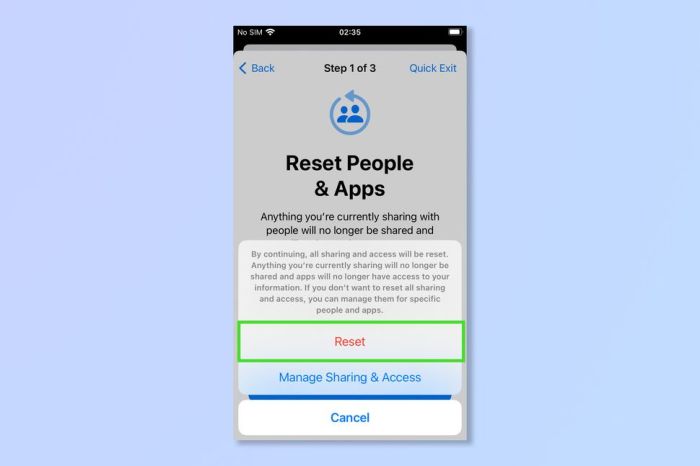
iPhone punya beberapa fitur bawaan yang bisa kita manfaatkan untuk memeriksa keamanan perangkat kita, salah satunya adalah “Screen Time” atau “Waktu Layar”. Fitur ini memungkinkan kita untuk memantau penggunaan aplikasi dan situs web di iPhone kita.Cara menggunakan fitur “Screen Time”:
- Buka aplikasi Pengaturan di iPhone kamu.
- Pilih “Screen Time” atau “Waktu Layar”.
- Aktifkan fitur “Screen Time” jika belum aktif.
- Di sini kamu bisa melihat laporan penggunaan aplikasi dan situs web kamu.
Selain memantau penggunaan, kita juga bisa mengaktifkan batasan konten dan privasi untuk mencegah pengunduhan aplikasi yang tidak diotorisasi. Caranya:
- Di menu “Screen Time”, pilih “Content & Privacy Restrictions” atau “Pembatasan Konten & Privasi”.
- Aktifkan fitur “Content & Privacy Restrictions”.
- Di bagian “iTunes & App Store Purchases” atau “Pembelian iTunes & App Store”, kamu bisa mengatur apakah pengguna diizinkan untuk menginstal aplikasi, menghapus aplikasi, atau melakukan pembelian dalam aplikasi.
Penting juga untuk memeriksa izin aplikasi untuk memastikan tidak ada akses yang berlebihan ke data pribadi kita. Caranya:
- Buka aplikasi Pengaturan di iPhone kamu.
- Scroll ke bawah dan pilih aplikasi yang ingin kamu periksa izinnya.
- Di sini kamu bisa melihat daftar izin yang diminta oleh aplikasi tersebut.
- Nonaktifkan izin yang menurut kamu tidak perlu.
Jangan lupa untuk memperbarui sistem operasi iOS secara teratur untuk mendapatkan perbaikan keamanan terbaru. Pembaruan iOS biasanya menyertakan
- patch* keamanan yang menambal celah keamanan yang mungkin dieksploitasi oleh
- hacker*.
Berikut langkah-langkah untuk mengaktifkan dan mengonfigurasi fitur “Find My iPhone” untuk melindungi perangkat dari kehilangan atau pencurian:* Buka aplikasi Pengaturan di iPhone kamu.
- Ketuk nama kamu di bagian atas layar.
- Pilih “Find My” atau “Lacak”.
- Aktifkan fitur “Find My iPhone” atau “Lacak iPhone Saya”.
- Aktifkan juga fitur “Send Last Location” atau “Kirim Lokasi Terakhir” agar Apple bisa melacak lokasi iPhone kamu bahkan ketika baterainya hampir habis.
Langkah-Langkah Pencegahan: Meminimalkan Risiko Unduhan Mencurigakan
Source: hitechwork.com
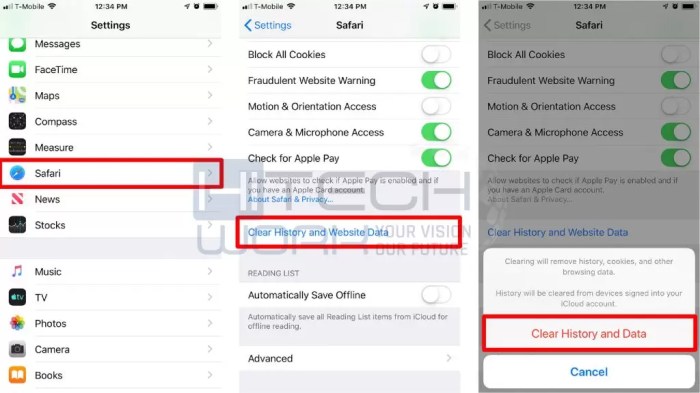
Mencegah lebih baik daripada mengobati. Nah, buat meminimalkan risiko unduhan mencurigakan di iPhone, ada beberapa langkah pencegahan yang bisa kamu lakukan:* Hindari mengklik tautan yang mencurigakan atau tidak dikenal, terutama yang dikirim melalui email atau pesan teks.
Tautan tersebut bisa saja mengarah ke situs web palsu yang dirancang untuk mencuri informasi pribadi kamu.
- Hanya unduh aplikasi dari App Store resmi. Jangan pernah mengunduh aplikasi dari sumber yang tidak terpercaya, seperti situs web pihak ketiga.
- Periksa ulasan dan peringkat aplikasi sebelum mengunduhnya. Ulasan dari pengguna lain bisa memberikan gambaran tentang kualitas dan keamanan aplikasi tersebut.
- Pertimbangkan untuk menggunakan perangkat lunak antivirus atau keamanan untuk iPhone (jika tersedia). Meskipun iOS dikenal sebagai sistem operasi yang aman, tidak ada salahnya untuk menambahkan lapisan perlindungan ekstra.
Berikut panduan singkat tentang cara mengenali dan menghindari email
phishing* yang mencoba mencuri informasi pribadi
- Perhatikan alamat email pengirim. Apakah alamat email tersebut terlihat mencurigakan atau tidak sesuai dengan nama perusahaan yang diklaim?
- Jangan mudah percaya dengan email yang meminta informasi pribadi, seperti kata sandi, nomor kartu kredit, atau nomor rekening bank.
- Periksa tata bahasa dan ejaan email. Email
- phishing* biasanya mengandung kesalahan tata bahasa dan ejaan.
- Jangan klik tautan atau lampiran yang ada di dalam email jika kamu tidak yakin dengan keaslian email tersebut.
- Laporkan email
-phishing* ke penyedia layanan email kamu.


