


Pentingnya Memantau Penggunaan Memori Aplikasi
Bagaimana cara mengetahui aplikasi mana yang paling banyak memakan memori – Pernah nggak sih ngerasa hape atau laptop kamu jadi lemot banget padahal baru dipake sebentar? Atau baterai kok kayaknya cepet banget abisnya? Nah, bisa jadi penyebabnya adalah aplikasi yang rakus memori.
Memantau penggunaan memori aplikasi itu penting banget biar performa perangkat tetap oke dan pengalaman pengguna juga makin nyaman.
Kebayang kan, lagi asik main game tiba-tiba nge-lag gara-gara memori penuh? Atau lagi ngerjain tugas penting, eh laptop malah hang karena kebanyakan aplikasi dibuka bersamaan? Pasti bikin kesel banget! Makanya, yuk kita cari tahu kenapa memantau penggunaan memori itu penting dan gimana caranya.
Kinerja Perangkat Melambat Akibat Aplikasi Boros Memori

Source: techviral.net
Ketika banyak aplikasi berjalan secara bersamaan, apalagi aplikasi yang boros memori, perangkat kita jadi kewalahan. Ibaratnya, otak perangkat (CPU dan RAM) harus mikirin banyak hal sekaligus. Akibatnya, prosesor jadi bekerja lebih keras, yang bikin perangkat jadi lambat dan panas.
Ini kayak lagi nyuruh satu orang buat ngerjain semua pekerjaan di kantor sendirian, pasti kewalahan kan?
Dampak Aplikasi Boros Memori Terhadap Daya Tahan Baterai
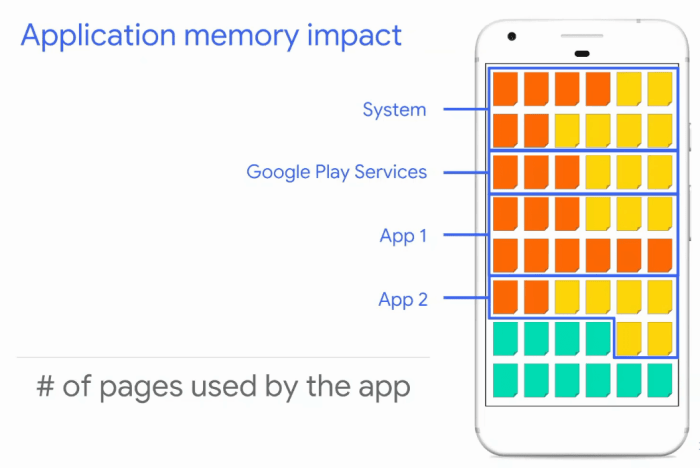
Source: mindorks.com
Aplikasi yang boros memori nggak cuma bikin performa perangkat melambat, tapi juga bikin baterai jadi boros. Soalnya, aplikasi tersebut terus berjalan di latar belakang dan menggunakan sumber daya perangkat, termasuk baterai.
Bayangin aja, kayak ada lampu yang terus nyala padahal nggak dipake, kan sayang banget energinya?
Meningkatkan Pengalaman Pengguna dengan Memantau Penggunaan Memori
Dengan memantau penggunaan memori, kita bisa tahu aplikasi mana aja yang paling rakus memori. Dengan begitu, kita bisa mengambil tindakan yang tepat, misalnya menutup aplikasi yang nggak penting, menghapus aplikasi yang jarang dipake, atau mencari alternatif aplikasi yang lebih ringan.
Hasilnya, performa perangkat jadi lebih baik, baterai lebih awet, dan pengalaman pengguna pun jadi lebih nyaman.
Tanda-tanda Umum Perangkat Mengalami Kekurangan Memori
Source: techrepublic.com
Ada beberapa tanda yang bisa jadi indikasi kalau perangkat kita kekurangan memori. Misalnya, aplikasi jadi sering nge-lag atau crash, perangkat jadi lambat saat membuka atau menutup aplikasi, atau muncul notifikasi “memori hampir penuh”.
Kalau udah kayak gini, berarti saatnya kita mulai memantau penggunaan memori dan mengambil tindakan yang diperlukan.
Perbedaan Antara RAM dan Penyimpanan Internal
Source: windowscentral.com
Penting untuk memahami perbedaan antara RAM (Random Access Memory) dan penyimpanan internal. RAM itu kayak meja kerja, tempat perangkat menyimpan data dan instruksi yang sedang digunakan. Semakin besar RAM, semakin banyak aplikasi yang bisa dijalankan secara bersamaan tanpa bikin perangkat lemot.
Sedangkan penyimpanan internal itu kayak lemari, tempat kita menyimpan file, foto, video, dan aplikasi. Penyimpanan internal yang penuh nggak langsung bikin perangkat lemot, tapi bisa bikin kita nggak bisa menyimpan file baru atau menginstal aplikasi baru.
Cara Mengetahui Aplikasi yang Paling Banyak Memakan Memori di Android: Bagaimana Cara Mengetahui Aplikasi Mana Yang Paling Banyak Memakan Memori
Source: futurecdn.net
Penasaran aplikasi mana yang bikin memori HP jebol? Cek aja di pengaturan! Kadang, aplikasi yang kelihatannya nggak penting justru makan memori gede. Eh, ngomong-ngomong soal memori, daripada foto-foto numpuk di HP dan bikin penuh, mending dicetak jadi photobook custom , kenangan jadi abadi dan memori HP lega.
Balik lagi soal memori, rajin-rajin deh hapus cache atau uninstall aplikasi yang jarang dipakai, biar HP nggak lemot!
Buat pengguna Android, tenang aja, ada cara gampang kok buat ngecek aplikasi mana aja yang paling boros memori. Caranya nggak ribet, cukup beberapa langkah aja.
Berikut adalah langkah-langkah detailnya:
Membuka Menu “Pengaturan” di Perangkat Android
Pertama, cari ikon “Pengaturan” (biasanya berbentuk roda gigi) di layar utama atau di laci aplikasi. Ketuk ikon tersebut untuk membuka menu pengaturan.
Navigasi ke Bagian “Baterai dan Perawatan Perangkat”
Di menu “Pengaturan”, cari opsi yang berkaitan dengan baterai dan perawatan perangkat. Biasanya, opsi ini bernama “Baterai dan perawatan perangkat”, “Perawatan perangkat”, atau serupa, tergantung merek dan versi Android yang kamu gunakan.
Ketuk opsi tersebut.
Opsi Relevan untuk Melihat Penggunaan Memori
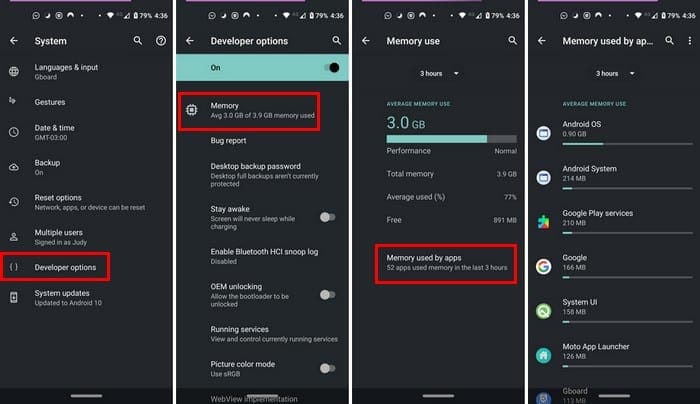
Di bagian “Baterai dan perawatan perangkat”, cari opsi yang berkaitan dengan memori atau RAM. Biasanya, opsi ini bernama “Memori”, “RAM”, atau “Penggunaan memori”. Ketuk opsi tersebut untuk melihat daftar aplikasi yang menggunakan memori.
Contoh Aplikasi dan Penggunaan Memorinya, Bagaimana cara mengetahui aplikasi mana yang paling banyak memakan memori
Source: windowscentral.com
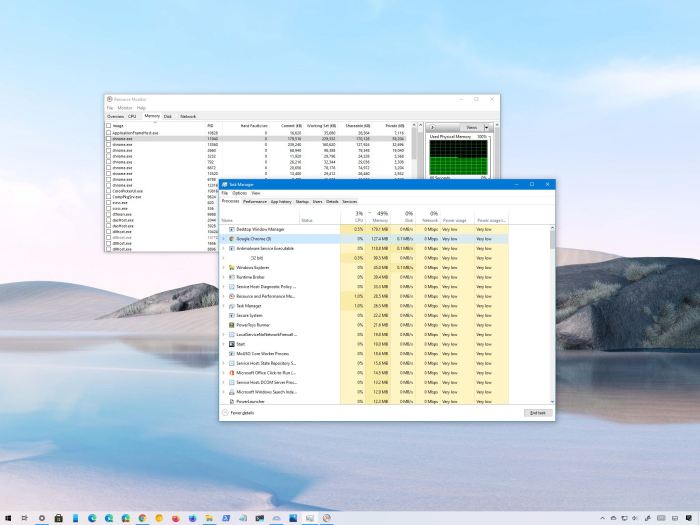
Berikut contoh tabel aplikasi dan penggunaan memorinya. Data ini bersifat ilustratif dan dapat bervariasi tergantung pada perangkat dan penggunaan aplikasi.
| Nama Aplikasi | Penggunaan Memori Saat Ini | Penggunaan Memori Rata-rata | Catatan |
|---|---|---|---|
| 350 MB | 280 MB | Sering digunakan di latar belakang | |
| 280 MB | 220 MB | Banyak menggunakan gambar dan video | |
| Mobile Legends | 450 MB | 380 MB | Game dengan grafis tinggi |
| 150 MB | 120 MB | Digunakan untuk chatting dan panggilan |
Mengurutkan Aplikasi Berdasarkan Penggunaan Memori Tertinggi
Biasanya, daftar aplikasi akan diurutkan berdasarkan penggunaan memori secara default. Tapi, kalau nggak, kamu bisa mencari opsi untuk mengurutkan aplikasi berdasarkan penggunaan memori tertinggi. Dengan begitu, kamu bisa langsung tahu aplikasi mana yang paling boros memori.
Cara Mengetahui Aplikasi yang Paling Banyak Memakan Memori di iOS (iPhone/iPad)
Pengguna iPhone dan iPad juga bisa dengan mudah mengecek penggunaan memori aplikasi. Caranya mirip-mirip kok sama di Android.
Berikut langkah-langkahnya:
Membuka Aplikasi “Pengaturan” di Perangkat iOS
Source: windowscentral.com
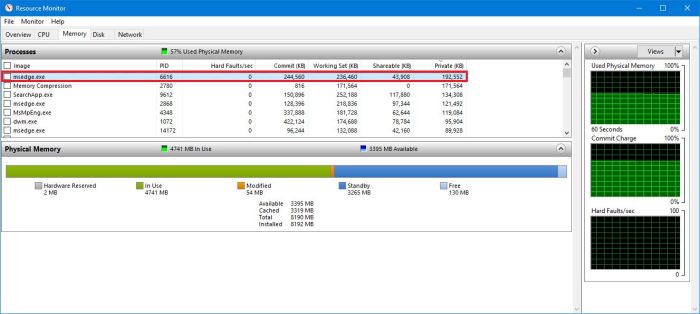
Cari ikon “Pengaturan” (biasanya berbentuk roda gigi) di layar utama. Ketuk ikon tersebut untuk membuka aplikasi pengaturan.
Navigasi ke Bagian “Umum,” lalu “Penyimpanan iPhone”
Di aplikasi “Pengaturan”, cari opsi “Umum”. Ketuk opsi tersebut, lalu cari dan ketuk “Penyimpanan iPhone” (atau “Penyimpanan iPad” jika kamu menggunakan iPad).
Informasi yang Ditampilkan Terkait Penggunaan Penyimpanan oleh Aplikasi
Source: technipages.com
Di bagian “Penyimpanan iPhone”, kamu akan melihat daftar aplikasi yang terinstal di perangkatmu. Daftar ini diurutkan berdasarkan ukuran aplikasi dan data yang digunakannya. Kamu bisa melihat berapa banyak ruang penyimpanan yang digunakan oleh setiap aplikasi.
Contoh Aplikasi dan Penggunaan Penyimpanannya
Berikut contoh tabel aplikasi dan penggunaan penyimpanannya. Data ini bersifat ilustratif dan dapat bervariasi tergantung pada perangkat dan penggunaan aplikasi.
| Nama Aplikasi | Ukuran Aplikasi | Data Aplikasi | Total |
|---|---|---|---|
| TikTok | 250 MB | 1.5 GB | 1.75 GB |
| Spotify | 180 MB | 800 MB | 980 MB |
| Genshin Impact | 3.5 GB | 10 GB | 13.5 GB |
| Gmail | 120 MB | 300 MB | 420 MB |
Menghapus Aplikasi yang Jarang Digunakan untuk Membebaskan Memori
Kalau kamu nemuin aplikasi yang jarang dipake tapi makan banyak ruang penyimpanan, mendingan dihapus aja. Caranya, ketuk nama aplikasi tersebut di daftar, lalu pilih opsi “Hapus Aplikasi”. Dengan menghapus aplikasi yang nggak penting, kamu bisa membebaskan ruang penyimpanan dan meningkatkan performa perangkat.
Cara Mengetahui Aplikasi yang Paling Banyak Memakan Memori di Windows
Buat pengguna laptop atau PC Windows, ada cara mudah buat ngecek aplikasi mana aja yang lagi rakus memori. Kita bisa memanfaatkan “Task Manager” untuk melihat penggunaan sumber daya perangkat secara detail.
Membuka “Task Manager” (Ctrl+Shift+Esc)
Cara paling cepat buat membuka “Task Manager” adalah dengan menekan tombol Ctrl+Shift+Esc secara bersamaan. Selain itu, kamu juga bisa klik kanan pada taskbar (bagian bawah layar) dan pilih “Task Manager”.
Memilih Tab “Processes” (atau “Proses”)
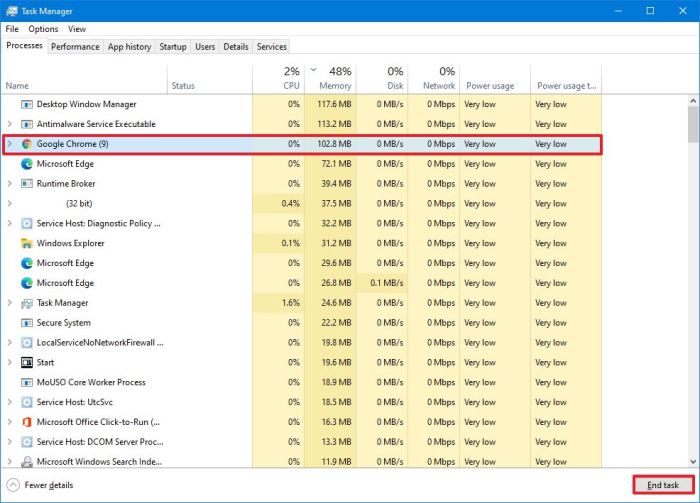
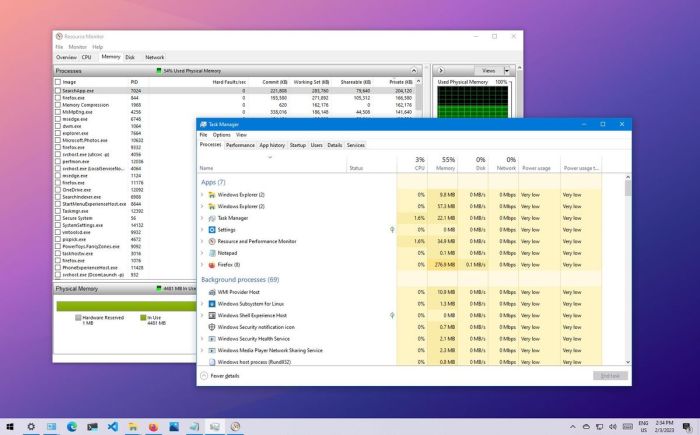
Setelah “Task Manager” terbuka, pilih tab “Processes” (atau “Proses” kalau kamu menggunakan Windows versi bahasa Indonesia). Di tab ini, kamu akan melihat daftar aplikasi dan proses yang sedang berjalan di perangkatmu.
Kolom Relevan untuk Memantau Penggunaan Memori
Source: macbookjournal.com
Pernah kesel nggak sih, HP lemot padahal baru di-restart? Coba deh cek, aplikasi mana yang paling rakus memorinya. Nah, sambil beresin memori HP, kepikiran juga nggak sih soal foto-foto kenangan?
Biar aman dan nggak makan kuota, mending intip Solusi backup foto tanpa menggunakan cloud. Udah gitu, balik lagi deh ke urusan bersih-bersih aplikasi biar performa HP tetap ngebut!
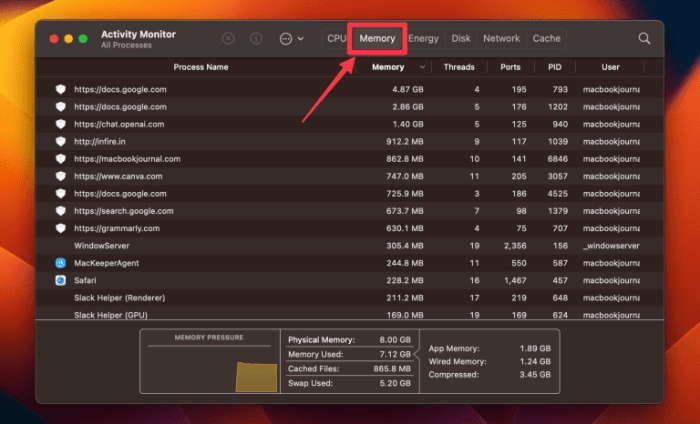
Di tab “Processes”, ada beberapa kolom yang relevan untuk memantau penggunaan memori, antara lain: CPU (penggunaan prosesor), Memori (penggunaan RAM), Disk (penggunaan hard drive atau SSD), dan Jaringan (penggunaan bandwidth internet).
Kolom “Memori” menunjukkan berapa banyak RAM yang digunakan oleh setiap aplikasi atau proses.
Contoh Aplikasi dan Penggunaan Memorinya, Bagaimana cara mengetahui aplikasi mana yang paling banyak memakan memori
Berikut contoh tabel aplikasi dan penggunaan memorinya di Windows. Data ini bersifat ilustratif dan dapat bervariasi tergantung pada perangkat dan penggunaan aplikasi.
| Nama Aplikasi | Penggunaan CPU | Penggunaan Memori | Deskripsi Singkat |
|---|---|---|---|
| Google Chrome | 5-15% | 500 MB – 2 GB | Browser web |
| Adobe Photoshop | 10-30% | 1 GB – 4 GB | Aplikasi pengedit foto |
| Microsoft Word | 1-5% | 100 MB – 500 MB | Aplikasi pengolah kata |
| Steam | 0-2% | 50 MB – 200 MB | Platform distribusi game |
Mengurutkan Aplikasi Berdasarkan Penggunaan Memori Tertinggi
Klik pada kolom “Memori” untuk mengurutkan aplikasi berdasarkan penggunaan memori tertinggi. Dengan begitu, kamu bisa langsung tahu aplikasi mana yang paling rakus memori. Kamu bisa menutup aplikasi yang nggak penting atau memakan terlalu banyak memori untuk meningkatkan performa perangkat.
Terakhir disunting : 1 year yang lalu..


