Mengapa iPhone Perlu Dibersihkan dari Cache dan File Sampah?
Cara membersihkan cache dan file sampah di iPhone – iPhone, layaknya rumah yang ditinggali, lama-kelamaan akan dipenuhi “sampah” yang tidak terlihat. Sampah digital ini berupa cache dan file sampah yang menumpuk, dan tanpa disadari bisa bikin performa iPhone jadi lemot dan nggak optimal.
Membersihkan cache dan file sampah secara berkala itu penting banget, lho. Ibaratnya, biar rumah kita nyaman ditinggali, iPhone juga perlu dibersihkan biar tetap ngebut dan nggak bikin emosi.
Membersihkan iPhone dari cache dan file sampah bukan cuma soal bikin lega ruang penyimpanan aja. Ada banyak alasan penting lainnya yang perlu kamu tahu:
Alasan Utama Membersihkan Cache dan File Sampah di iPhone, Cara membersihkan cache dan file sampah di iPhone
- Meningkatkan Performa iPhone: Cache dan file sampah yang menumpuk bikin iPhone jadi lambat dan kurang responsif. Membersihkannya bikin iPhone kembali ngebut.
- Membebaskan Ruang Penyimpanan: File sampah bisa menghabiskan banyak ruang penyimpanan, padahal ruang itu bisa dipakai buat foto, video, atau aplikasi lain yang lebih penting.
- Mencegah Aplikasi Crash: Cache yang korup atau terlalu penuh bisa menyebabkan aplikasi jadi sering crash atau error.
- Menjaga Privasi: Beberapa file cache bisa menyimpan data pribadi yang sensitif. Membersihkannya bisa membantu menjaga privasimu.
- Mengatasi Masalah Aplikasi: Kadang, masalah pada aplikasi tertentu bisa diatasi dengan membersihkan cache aplikasi tersebut.
Pengaruh Cache Terhadap Kecepatan dan Responsivitas iPhone
Bayangin gini, kamu lagi nyetir mobil di jalanan yang macet. Mobil kamu jadi susah bergerak dan lambat banget, kan? Nah, cache yang menumpuk di iPhone itu ibarat jalanan macet itu.
iPhone lemot? Bersihin cache dan file sampah itu wajib hukumnya! Biar memorinya lega, foto-foto kenanganmu juga jadi lebih mudah diakses. Nah, daripada cuma numpuk di galeri, mending cetak album foto custom aja, kan kece! Tapi inget, habis nostalgia, balik lagi bersihin sampah di iPhone ya, biar performanya tetap ngebut!
Semakin banyak cache, semakin berat kerja iPhone, dan akhirnya jadi lambat dan kurang responsif. Membersihkan cache ibaratnya membersihkan jalanan dari kemacetan, biar iPhone bisa melaju dengan lancar.
Dampak File Sampah Terhadap Ruang Penyimpanan iPhone
Source: techadvisor.com
File sampah itu kayak tumpukan barang bekas di gudang. Awalnya mungkin cuma sedikit, tapi lama-kelamaan bisa numpuk dan menghabiskan banyak ruang. Di iPhone, file sampah ini bisa berupa file temporary, file log, atau data aplikasi yang nggak terpakai.
Akibatnya, ruang penyimpanan iPhone jadi penuh, dan kamu nggak bisa lagi menyimpan foto, video, atau aplikasi baru.
Potensi Masalah Keamanan Akibat Penumpukan Data Sementara
Source: futurecdn.net
Data sementara, termasuk cache, bisa menyimpan informasi sensitif seperti riwayat browsing, informasi login, atau data pribadi lainnya. Jika data ini jatuh ke tangan yang salah, bisa disalahgunakan untuk hal-hal yang merugikan.
Membersihkan cache dan data sementara secara berkala bisa membantu mengurangi risiko kebocoran data dan menjaga privasimu.
Ilustrasi Perbandingan Performa iPhone Sebelum dan Sesudah Dibersihkan
Source: lifewire.com
Coba deh perhatiin iPhone kamu sebelum dan sesudah dibersihkan. Biasanya, setelah dibersihkan, iPhone jadi lebih cepat saat membuka aplikasi, browsing internet, atau menjalankan game. Selain itu, ruang penyimpanan juga jadi lebih lega, dan baterai jadi lebih awet.
Perbedaannya mungkin nggak terlalu signifikan, tapi pasti terasa banget kalau kamu sering menggunakan iPhone untuk aktivitas yang berat.
Memahami Jenis Cache dan File Sampah di iPhone: Cara Membersihkan Cache Dan File Sampah Di IPhone
Source: applavia.com
Sebelum mulai bersih-bersih, penting untuk tahu dulu jenis-jenis “sampah” yang ada di iPhone. Dengan memahami jenis cache dan file sampah, kamu bisa membersihkannya dengan lebih efektif dan nggak salah hapus data penting.
Jenis Utama Cache di iPhone
Source: hellotech.com
Ada beberapa jenis cache utama yang umum ditemukan di iPhone:
- Cache Aplikasi: Data sementara yang disimpan oleh aplikasi untuk mempercepat proses loading dan meningkatkan performa.
- Cache Browser: Data website yang disimpan oleh browser (Safari, Chrome, dll.) untuk mempercepat loading halaman saat kamu mengunjungi website tersebut lagi.
- Cache Sistem: Data sementara yang digunakan oleh sistem operasi iOS untuk berbagai keperluan.
Contoh File Sampah yang Seringkali Tidak Disadari Pengguna
Source: futurecdn.net
Selain cache, ada juga beberapa jenis file sampah yang seringkali nggak disadari keberadaannya oleh pengguna iPhone:
- File Temporary: File sementara yang dibuat oleh aplikasi atau sistem operasi saat menjalankan tugas tertentu.
- File Log: Catatan aktivitas yang direkam oleh aplikasi atau sistem operasi.
- Data Aplikasi yang Tidak Terpakai: Data yang tersisa dari aplikasi yang sudah dihapus atau tidak digunakan lagi.
- Foto dan Video Duplikat: Foto dan video yang tersimpan lebih dari satu kali di iPhone.
- Riwayat Pesan Teks dan Lampiran yang Tidak Diperlukan: Pesan teks dan lampiran (foto, video, audio) yang sudah lama dan tidak relevan lagi.
Perbedaan Antara Cache dan File Sampah, Serta Dampaknya Masing-Masing
Source: technowifi.com
Meskipun sama-sama “sampah”, cache dan file sampah punya perbedaan mendasar. Cache umumnya dibuat secara otomatis oleh sistem atau aplikasi untuk meningkatkan performa, sedangkan file sampah biasanya merupakan sisa-sisa data yang nggak lagi dibutuhkan.
Dampaknya pun berbeda. Cache yang menumpuk bisa memperlambat performa, sedangkan file sampah bisa menghabiskan ruang penyimpanan.
Penanganan Cache dan File Sampah Secara Default oleh iOS
Sebenarnya, iOS punya mekanisme sendiri untuk mengelola cache dan file sampah secara otomatis. Namun, mekanisme ini nggak selalu efektif, terutama jika kamu sering menggunakan aplikasi yang berat atau menyimpan banyak data di iPhone.
Itulah kenapa, membersihkan cache dan file sampah secara manual tetap diperlukan.
Contoh Kasus Pengaruh File Sampah dari Aplikasi Tertentu Terhadap Kinerja iPhone
Source: alvarotrigo.com
Misalnya, kamu sering menggunakan aplikasi edit foto atau video. Aplikasi ini biasanya menghasilkan banyak file temporary dan file log yang bisa menumpuk dan menghabiskan ruang penyimpanan. Akibatnya, iPhone jadi lambat dan sering lag saat kamu menggunakan aplikasi tersebut.
Selain itu, aplikasi lain pun bisa terkena dampaknya karena sumber daya sistem yang terbatas.
Cara Membersihkan Cache Aplikasi di iPhone (Satu per Satu)
Membersihkan cache aplikasi secara manual bisa jadi solusi efektif buat mengatasi masalah performa atau ruang penyimpanan yang penuh. Tapi, perlu diingat, cara membersihkan cache tiap aplikasi bisa berbeda-beda. Berikut ini beberapa cara membersihkan cache aplikasi populer di iPhone:
Langkah-langkah Membersihkan Cache Aplikasi Populer
Berikut adalah tabel yang merangkum cara membersihkan cache untuk beberapa aplikasi populer di iPhone. Perhatikan bahwa beberapa aplikasi tidak menyediakan opsi langsung untuk membersihkan cache di dalam aplikasi. Dalam kasus ini, satu-satunya cara adalah dengan menghapus aplikasi dan menginstalnya kembali.
| Nama Aplikasi | Langkah-langkah Pembersihan | Dampak Pembersihan | Catatan Tambahan |
|---|---|---|---|
| Safari | Pengaturan > Safari > Hapus Riwayat dan Data Website | Menghapus riwayat browsing, cookies, dan data website yang tersimpan. | Pastikan kamu sudah login ke akun-akun penting sebelum membersihkan cache. |
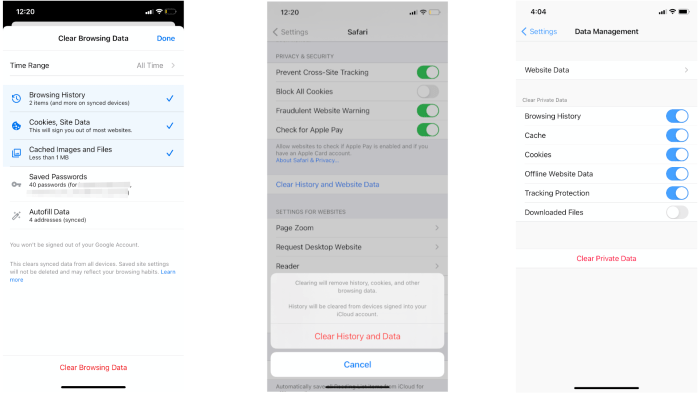
| Chrome | Chrome > Lainnya (ikon titik tiga) > Setelan > Privasi > Hapus Data Penjelajahan | Menghapus riwayat browsing, cookies, data situs, gambar dan file yang di-cache. | Pilih rentang waktu yang diinginkan (misalnya: semua waktu) untuk menghapus data. |
| Tidak ada opsi langsung. Hapus aplikasi dan instal ulang. | Menghapus semua data aplikasi, termasuk cache dan file sampah. | Pastikan kamu ingat username dan password Facebook sebelum menghapus aplikasi. | |
| Tidak ada opsi langsung. Hapus aplikasi dan instal ulang. | Menghapus semua data aplikasi, termasuk cache dan file sampah. | Pastikan kamu ingat username dan password Instagram sebelum menghapus aplikasi. | |
| Tidak ada opsi membersihkan cache secara langsung, tetapi kamu bisa membersihkan chat individual atau grup yang berisi banyak media. | Menghapus media (foto, video, audio) dari chat tertentu. | Media yang dihapus dari chat akan terhapus dari penyimpanan iPhone. |
Membersihkan Cache Aplikasi Safari Melalui Pengaturan iPhone

Source: handyrecovery.com
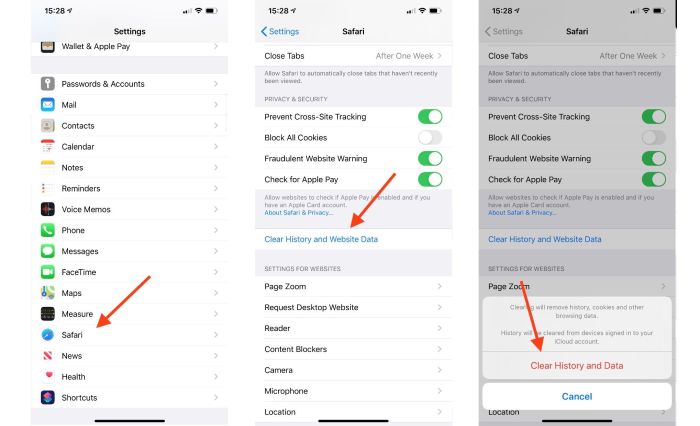
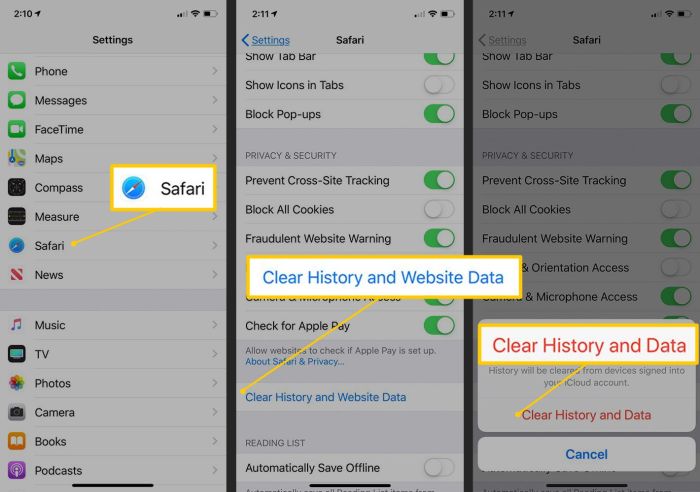
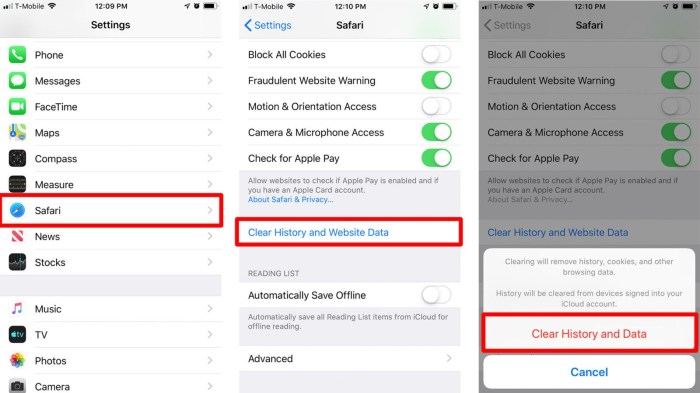
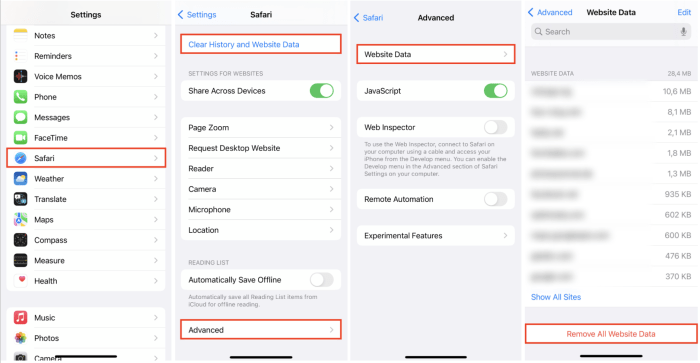
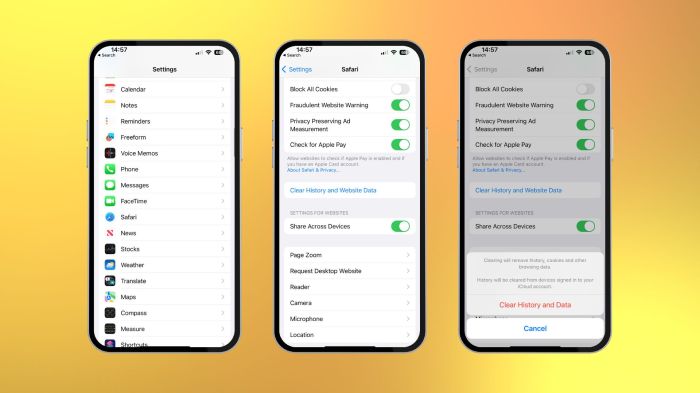
Safari punya opsi khusus untuk membersihkan cache melalui pengaturan iPhone. Caranya gampang banget:
- Buka aplikasi “Pengaturan” di iPhone kamu.
- Scroll ke bawah dan cari opsi “Safari”.
- Ketuk opsi “Hapus Riwayat dan Data Website”.
- Konfirmasi dengan mengetuk “Hapus Riwayat dan Data”.
Dengan melakukan langkah ini, semua riwayat browsing, cookies, dan data website yang tersimpan di Safari akan terhapus.
Ilustrasi Tampilan Menu Pengaturan untuk Membersihkan Cache Aplikasi Safari
Source: webassetscdn.com
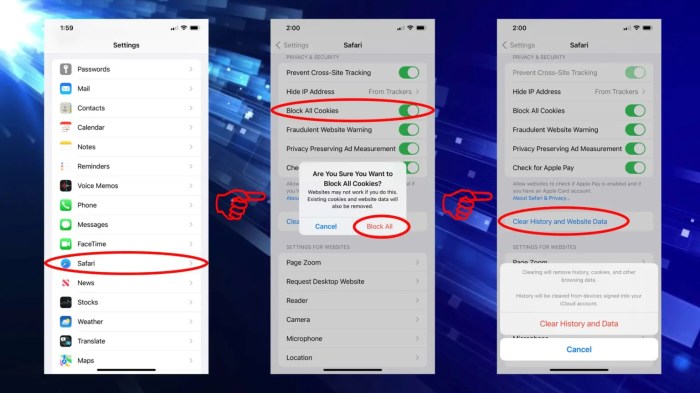
Di dalam menu “Pengaturan”, kamu akan melihat daftar aplikasi yang terinstal di iPhone. Cari dan ketuk opsi “Safari”. Di dalam menu Safari, kamu akan menemukan berbagai opsi pengaturan, termasuk “Hapus Riwayat dan Data Website”.
Opsi ini biasanya terletak di bagian bawah menu. Ketuk opsi ini untuk membersihkan cache Safari.
Aplikasi Pihak Ketiga untuk Membersihkan Cache Aplikasi Secara Otomatis
Source: techadvisor.com
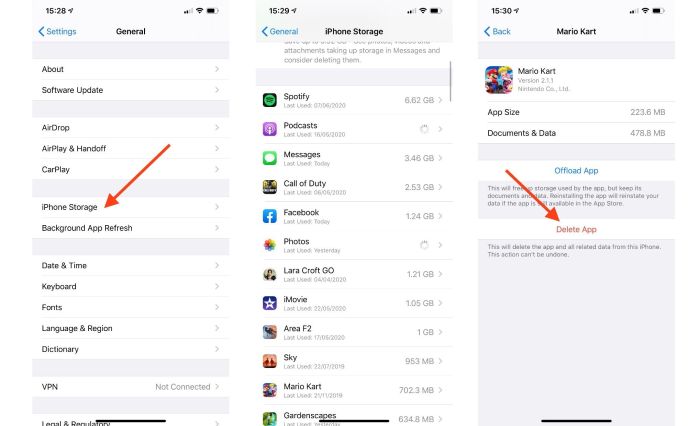
Kalau kamu nggak mau repot membersihkan cache aplikasi satu per satu, ada beberapa aplikasi pihak ketiga yang bisa membantu kamu melakukan ini secara otomatis. Beberapa contoh aplikasi tersebut antara lain:
- iMyFone Umate Pro: Aplikasi berbayar dengan fitur lengkap untuk membersihkan cache, file sampah, dan data pribadi di iPhone.
- PhoneClean: Aplikasi gratis dengan fitur dasar untuk membersihkan cache dan file sampah di iPhone.
- Dr.Fone – Data Eraser (iOS): Aplikasi berbayar dengan fitur untuk menghapus data secara permanen, termasuk cache dan file sampah.
Perlu diingat, penggunaan aplikasi pihak ketiga selalu memiliki risiko keamanan dan privasi. Pastikan kamu memilih aplikasi yang terpercaya dan membaca ulasan dari pengguna lain sebelum menggunakannya.
Peringatan Tentang Risiko Menghapus Data Penting Saat Membersihkan Cache Aplikasi
Source: futurecdn.net
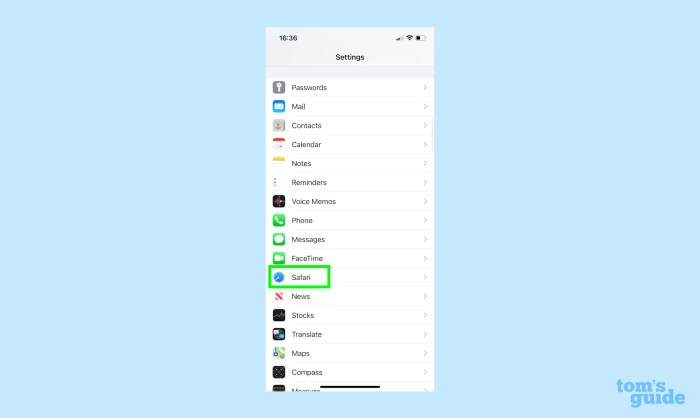
Saat membersihkan cache aplikasi, ada risiko kamu menghapus data penting seperti informasi login, preferensi pengaturan, atau data lainnya yang tersimpan di aplikasi. Sebelum membersihkan cache, pastikan kamu sudah membackup data-data penting tersebut.
Selain itu, berhati-hatilah saat menggunakan aplikasi pihak ketiga, karena beberapa aplikasi mungkin menghapus data yang seharusnya tidak dihapus.
Menghapus File Sampah Melalui Fitur Bawaan iPhone
Selain membersihkan cache aplikasi, kamu juga bisa menghapus file sampah melalui fitur bawaan iPhone untuk membebaskan ruang penyimpanan. Ada beberapa cara yang bisa kamu lakukan:
Mengidentifikasi dan Menghapus Aplikasi yang Jarang Digunakan
Source: insanelymac.com
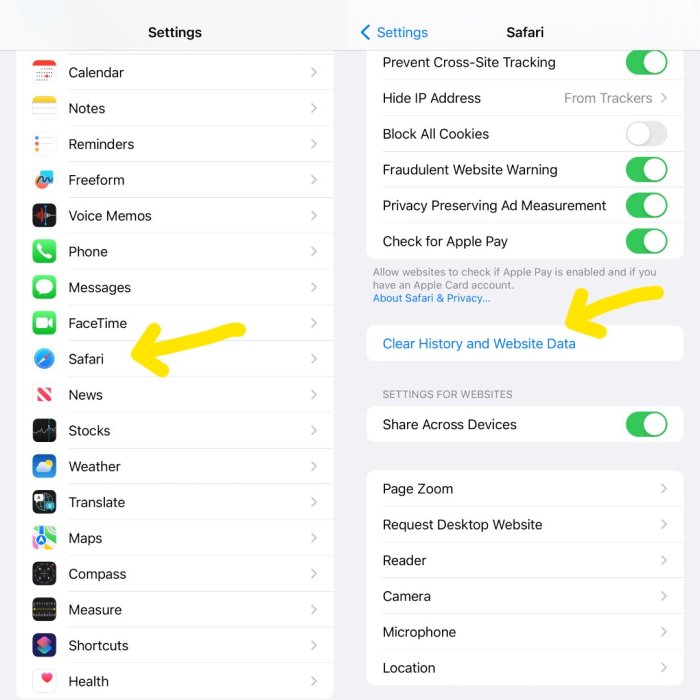
Salah satu cara paling efektif untuk membebaskan ruang penyimpanan adalah dengan menghapus aplikasi yang jarang kamu gunakan. iPhone punya fitur yang bisa membantu kamu mengidentifikasi aplikasi-aplikasi ini:
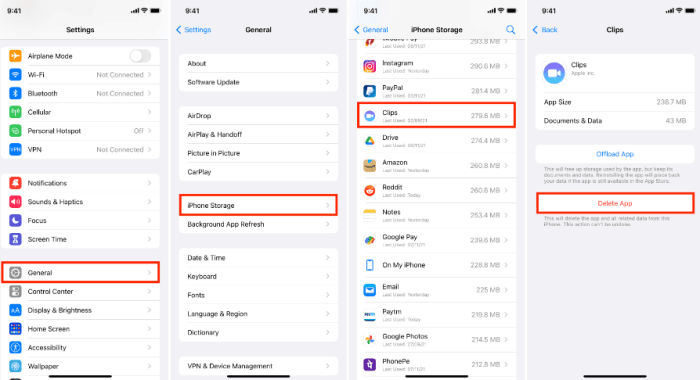
- Buka aplikasi “Pengaturan” di iPhone kamu.
- Ketuk opsi “Umum”.
- Ketuk opsi “Penyimpanan iPhone”.
- Di sini, kamu akan melihat daftar aplikasi yang terinstal di iPhone, beserta ukuran file masing-masing aplikasi. Aplikasi yang paling jarang kamu gunakan akan berada di bagian bawah daftar.
- Ketuk aplikasi yang ingin kamu hapus, lalu ketuk opsi “Hapus Aplikasi”.
Dengan menghapus aplikasi yang jarang digunakan, kamu bisa membebaskan ruang penyimpanan yang signifikan.
Ilustrasi Pengaturan untuk Mengelola Penyimpanan iPhone dan Menghapus Aplikasi yang Tidak Terpakai
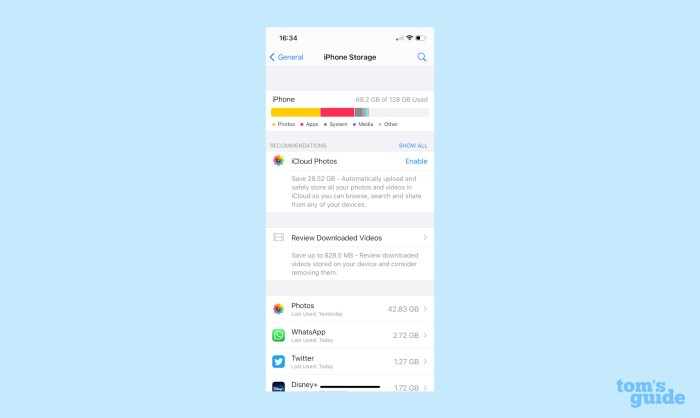
Di dalam menu “Penyimpanan iPhone”, kamu akan melihat grafik yang menunjukkan penggunaan ruang penyimpanan iPhone kamu. Grafik ini dibagi menjadi beberapa kategori, seperti “Aplikasi”, “Foto”, “Media”, dan “Lainnya”. Di bawah grafik, kamu akan melihat daftar aplikasi yang terinstal di iPhone, diurutkan berdasarkan ukuran file.
Kamu bisa ketuk setiap aplikasi untuk melihat detail penggunaan ruang penyimpanan dan menghapusnya jika tidak diperlukan.
Membersihkan Riwayat Pesan Teks dan Lampiran yang Tidak Diperlukan
Pesan teks dan lampiran (foto, video, audio) bisa menghabiskan banyak ruang penyimpanan, terutama jika kamu sering bertukar pesan dengan banyak orang. Kamu bisa membersihkan riwayat pesan teks dan lampiran yang tidak diperlukan untuk membebaskan ruang penyimpanan:
- Buka aplikasi “Pesan” di iPhone kamu.
- Geser ke kiri pada percakapan yang ingin kamu hapus.
- Ketuk ikon “Hapus”.
Selain itu, kamu juga bisa menghapus lampiran secara manual dengan membuka percakapan, mengetuk lampiran, lalu mengetuk ikon “Hapus”.
Mengelola Foto dan Video untuk Mengurangi Penggunaan Ruang Penyimpanan
Foto dan video adalah “penyebab utama” penuhnya ruang penyimpanan iPhone. Ada beberapa cara untuk mengelola foto dan video agar tidak menghabiskan terlalu banyak ruang:
- Gunakan iCloud Photo Library: Dengan iCloud Photo Library, foto dan video kamu akan disimpan di cloud, dan hanya versi beresolusi rendah yang disimpan di iPhone.
- Hapus Foto Duplikat: Gunakan aplikasi pihak ketiga untuk mencari dan menghapus foto duplikat di iPhone.
- Kompres Foto dan Video: Gunakan aplikasi pihak ketiga untuk mengompres foto dan video agar ukurannya lebih kecil tanpa mengurangi kualitas yang signifikan.
- Transfer Foto dan Video ke Komputer atau Hard Drive Eksternal: Pindahkan foto dan video dari iPhone ke komputer atau hard drive eksternal untuk membebaskan ruang penyimpanan.
Penggunaan Fitur “Offload Unused Apps” untuk Menghemat Ruang Penyimpanan
Source: futurecdn.net
Fitur “Offload Unused Apps” memungkinkan kamu menghapus aplikasi yang jarang digunakan tanpa menghapus data aplikasi tersebut. Dengan fitur ini, aplikasi akan dihapus dari iPhone, tetapi data aplikasi (dokumen, pengaturan, dll.) akan tetap tersimpan.
Jika kamu ingin menggunakan aplikasi tersebut lagi, kamu bisa mengunduhnya kembali dari App Store, dan data aplikasi akan otomatis dikembalikan.
iPhone lemot? Jangan panik dulu, bro! Salah satu jurus ampuh biar iPhone nggak ngeselin adalah rajin bersih-bersih cache dan file sampah. Soalnya, kadang performa iPhone mendadak kayak siput bisa jadi karena dia udah kewalahan nampung data-data nggak penting.
Nah, kalau kamu penasaran Kenapa iPhone saya tiba-tiba jadi sangat lambat , bisa jadi jawabannya ya karena tumpukan sampah digital itu tadi. Makanya, yuk, mulai rutin bersihin cache biar iPhone-mu kembali ngebut!
- Buka aplikasi “Pengaturan” di iPhone kamu.
- Ketuk opsi “App Store”.
- Aktifkan opsi “Offload Unused Apps”.