


Mengapa Cache Aplikasi Penting dan Kapan Harus Dibersihkan?
Bagaimana cara membersihkan cache aplikasi di iPhone secara efektif – Pernah nggak sih ngerasa iPhone kamu lemot padahal aplikasinya nggak terlalu banyak? Atau, foto-foto yang udah dihapus kok masih nyisa-nyisa gitu? Bisa jadi, itu gara-gara cache aplikasi yang udah numpuk kayak cucian kotor yang belum disetrika.
Cache ini sebenernya penting, tapi kalau dibiarin juga bisa bikin masalah.
iPhone lemot bikin kesel? Salah satu biang keladinya ya cache aplikasi yang numpuk. Nah, biar performa iPhone balik kece, rajin-rajin bersihin cache, deh. Sambil nunggu prosesnya, kepikiran gak sih buat ngumpulin foto-foto kenangan di photobook custom ?
Lumayan kan, buat nostalgia. Udah beres liatin photobook, jangan lupa balik lagi bersihin cache biar iPhone makin lancar jaya!
Cache aplikasi di iPhone itu kayak “ingatan sementara” buat aplikasi. Jadi, setiap kali kamu buka aplikasi, dia nyimpen data-data penting biar lain kali pas dibuka lagi, aplikasinya bisa lebih cepet.
Misalnya, gambar-gambar yang sering kamu lihat di Instagram, atau video yang pernah kamu tonton di YouTube. Semua itu disimpen di cache biar nggak perlu download ulang setiap saat.
Apa Itu Cache Aplikasi di iPhone?
Cache aplikasi di iPhone adalah data sementara yang disimpan oleh aplikasi untuk mempercepat proses loading di masa mendatang. Data ini bisa berupa gambar, video, script, atau informasi lain yang sering diakses oleh aplikasi.
Tujuannya adalah mengurangi penggunaan data seluler dan mempercepat pengalaman pengguna.
Manfaat Membersihkan Cache Aplikasi Secara Berkala
Membersihkan cache aplikasi secara berkala itu penting banget, guys. Bayangin aja kayak kamar yang nggak pernah disapu. Makin lama, makin banyak debu dan sampah yang numpuk, kan? Nah, sama kayak cache aplikasi.
Kalau nggak dibersihin, bisa bikin:
- Performa iPhone jadi lambat.
- Ruang penyimpanan jadi penuh.
- Aplikasi jadi sering crash atau error.
- Bahkan, bisa bikin baterai jadi boros!
Tanda-Tanda Cache Aplikasi Perlu Dibersihkan
Gimana caranya tau kalau cache aplikasi udah numpuk dan perlu dibersihin? Perhatiin tanda-tanda ini, ya:
- iPhone jadi lemot, terutama pas buka aplikasi.
- Ruang penyimpanan internal iPhone makin menipis padahal nggak banyak aplikasi baru yang diinstal.
- Aplikasi sering force close atau berhenti mendadak.
- Baterai iPhone jadi lebih cepat habis dari biasanya.
- Aplikasi membutuhkan waktu lebih lama untuk memuat konten.
Dampak Buruk Cache Aplikasi yang Menumpuk, Bagaimana cara membersihkan cache aplikasi di iPhone secara efektif
Source: volcanicashnew.com
Cache yang menumpuk bukan cuma bikin performa iPhone menurun, tapi juga bisa berdampak buruk pada pengalaman pengguna secara keseluruhan. Aplikasi yang lambat atau sering crash tentu bikin frustrasi, apalagi kalau lagi buru-buru.
Selain itu, cache yang berlebihan juga bisa memakan ruang penyimpanan yang seharusnya bisa dipakai buat foto, video, atau aplikasi lain yang lebih penting.
Analogi Sederhana Fungsi Cache
Bayangin cache itu kayak catatan kecil yang kamu tempel di kulkas. Catatan itu isinya daftar belanjaan yang sering kamu beli. Jadi, setiap kali mau belanja, kamu nggak perlu repot-repot mikir lagi, tinggal lihat catatan di kulkas.
Nah, cache aplikasi juga gitu. Dia nyimpen data-data penting biar aplikasi bisa langsung “inget” dan nggak perlu download ulang setiap saat.
Cara Membersihkan Cache Aplikasi iPhone: Metode Umum
Oke, sekarang udah tau kan pentingnya membersihkan cache? Nah, sekarang kita bahas cara-caranya. Ada beberapa metode yang bisa kamu coba, tergantung aplikasinya dan seberapa parah cache-nya numpuk.
Menghapus Cache Aplikasi Melalui Pengaturan iPhone
Sayangnya, tidak semua aplikasi di iPhone memungkinkan kita menghapus cache secara langsung melalui menu pengaturan. Apple tidak menyediakan opsi universal untuk menghapus cache semua aplikasi secara massal. Namun, beberapa aplikasi mungkin memiliki opsi ini di dalam pengaturan aplikasi mereka sendiri.
*Offload* Aplikasi Sebagai Alternatif Membersihkan Cache
Source: idownloadblog.com
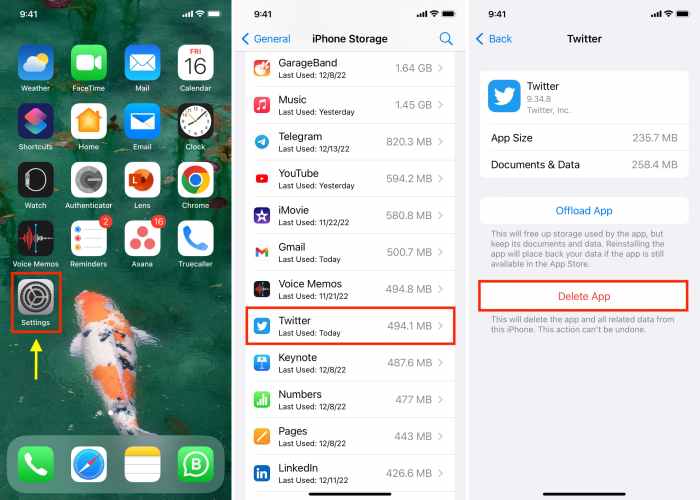
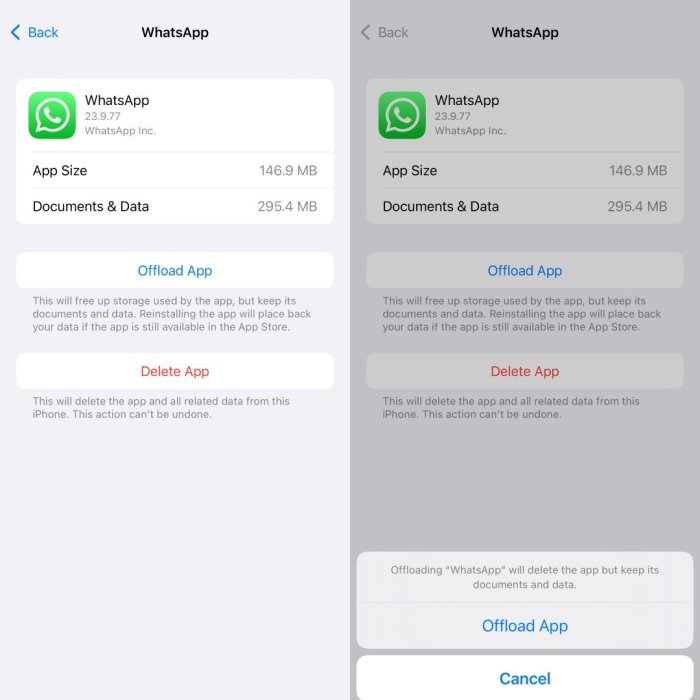
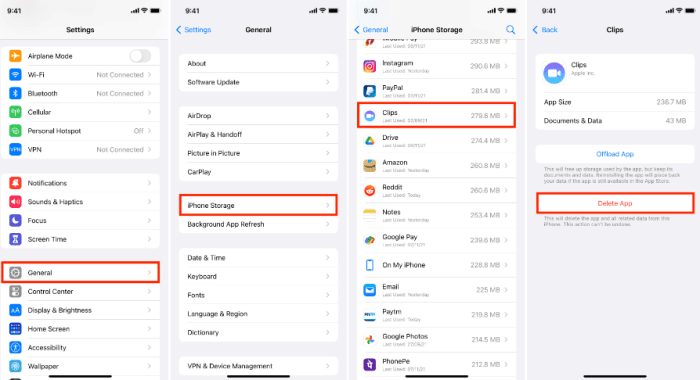
*Offload* aplikasi adalah fitur yang memungkinkan kamu menghapus aplikasi dari iPhone tanpa menghapus data-data penting di dalamnya. Jadi, aplikasinya kayak “tidur sementara” gitu. Pas kamu install lagi, semua data dan pengaturan bakal balik lagi kayak semula.
Cara ini efektif buat membersihkan cache karena aplikasi bakal di- reset ke kondisi awal.
Cara
-offload* aplikasi:
- Buka Pengaturan (Settings) di iPhone kamu.
- Pilih Umum (General).
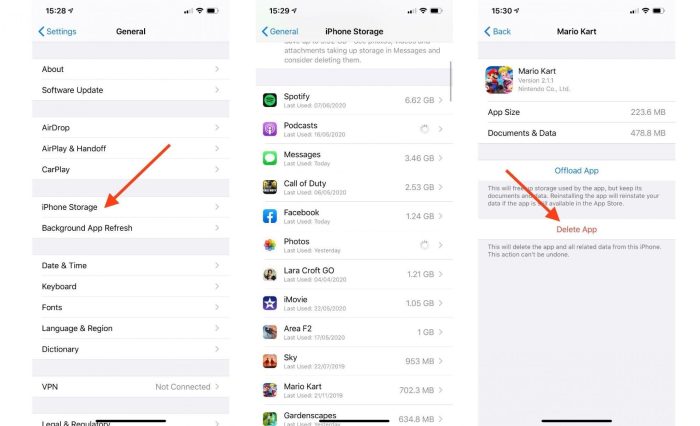
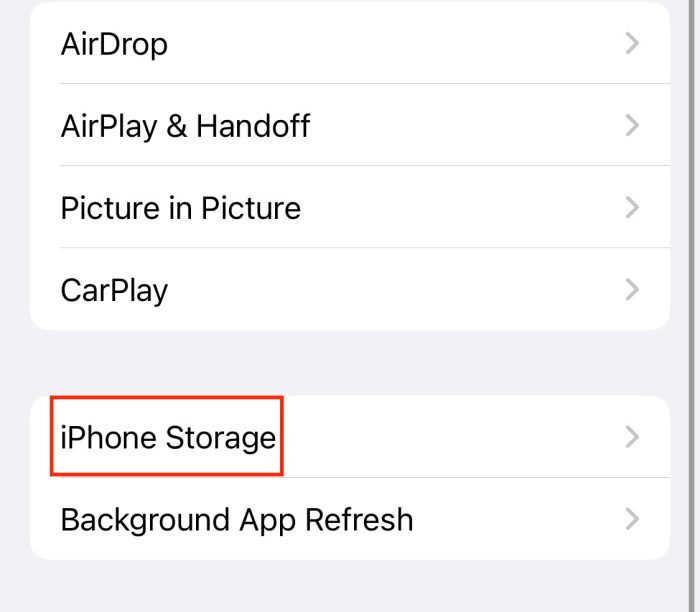
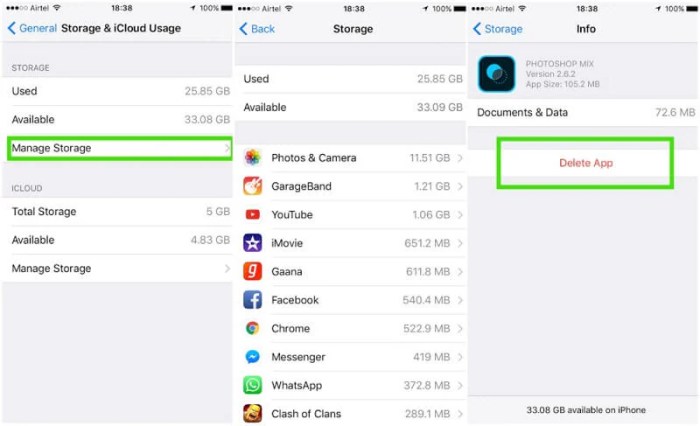
- Pilih Penyimpanan iPhone (iPhone Storage).
- Cari aplikasi yang mau dioffload*.
- Pilih Offload App.
- Konfirmasi dengan memilih Offload App sekali lagi.
Untuk mengembalikan aplikasi setelah dioffload*, cukup pilih ikon aplikasi di layar utama. iPhone akan otomatis mengunduh dan menginstal ulang aplikasi tersebut, lengkap dengan data-data yang sudah kamu simpan sebelumnya.
Menghapus Data Aplikasi Langsung dari Dalam Aplikasi
Beberapa aplikasi, terutama aplikasi media sosial dan streaming video, biasanya punya opsi buat membersihkan cache atau data di dalam aplikasinya sendiri. Coba deh ubek-ubek menu pengaturan di aplikasi favorit kamu, siapa tau ada opsi ini.
Perbandingan Menghapus Aplikasi,
Offload* Aplikasi, dan Menghapus Data Aplikasi
Offload* Aplikasi, dan Menghapus Data Aplikasi
Bingung bedanya menghapus aplikasi,
-offload* aplikasi, dan menghapus data aplikasi? Biar nggak salah pilih, nih ada tabel perbandingannya:
| Metode | Kelebihan | Kekurangan | Kapan Digunakan |
|---|---|---|---|
| Menghapus Aplikasi | Menghapus semua data aplikasi secara permanen, membebaskan ruang penyimpanan paling banyak. | Semua data aplikasi hilang, termasuk pengaturan dan progres. | Jika aplikasi sudah tidak digunakan lagi atau ingin diinstal ulang dari awal. |
| *Offload* Aplikasi | Membersihkan cache dan file sementara tanpa menghapus data penting, menghemat ruang penyimpanan sementara. | Membutuhkan waktu untuk mengunduh ulang aplikasi saat dibutuhkan. | Jika aplikasi jarang digunakan tapi data penting masih diperlukan. |
| Menghapus Data Aplikasi | Membersihkan cache dan data sementara tanpa menghapus aplikasi, menghemat ruang penyimpanan. | Tidak semua aplikasi memiliki opsi ini, beberapa data mungkin tetap tersisa. | Jika aplikasi sering digunakan tapi perlu dibersihkan cache-nya secara berkala. |
Contoh Aplikasi Populer yang Memungkinkan Pembersihan Cache Internal
Source: sysprobs.com
Beberapa aplikasi populer seperti Spotify, YouTube, dan beberapa game mobile seringkali memiliki opsi untuk membersihkan cache atau data di dalam aplikasi. Misalnya, di Spotify, kamu bisa membersihkan cache unduhan untuk membebaskan ruang penyimpanan.
Di YouTube, kamu bisa menghapus riwayat tontonan dan penelusuran untuk membersihkan cache video.
Membersihkan Cache Aplikasi Safari di iPhone: Bagaimana Cara Membersihkan Cache Aplikasi Di IPhone Secara Efektif
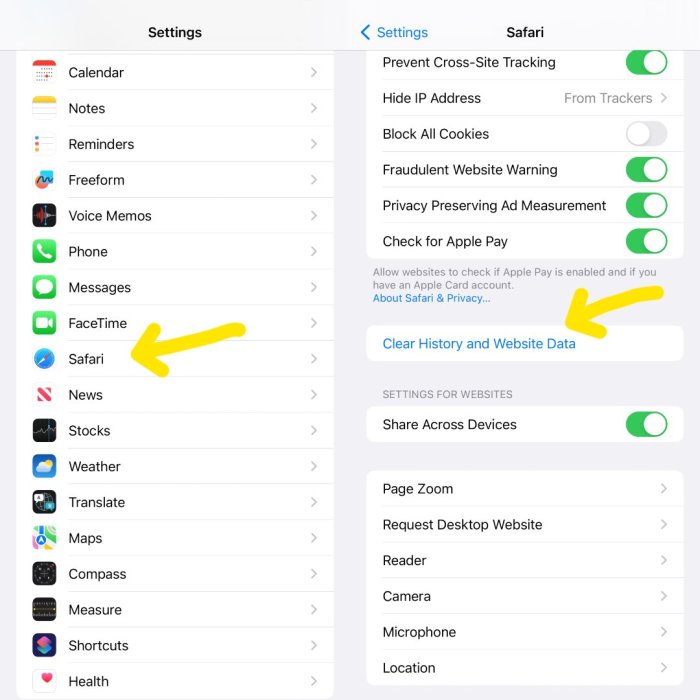
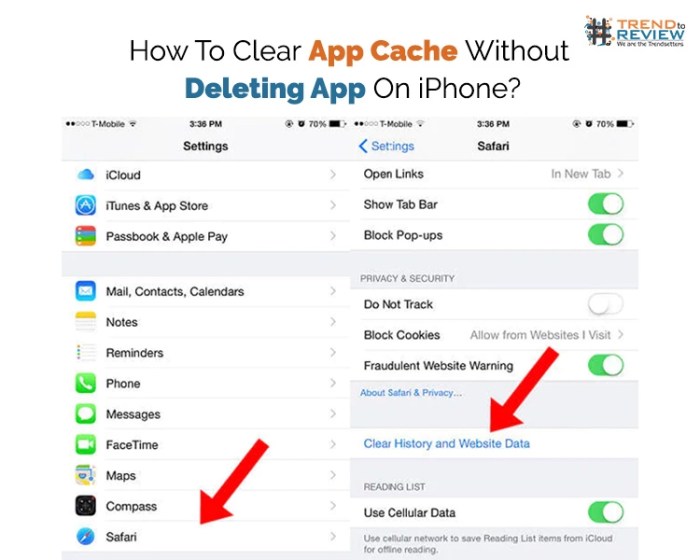
Selain aplikasi, Safari juga menyimpan cache berupa riwayat penjelajahan, cookie, dan data situs web. Membersihkan cache Safari penting buat menjaga privasi dan keamanan kamu saat browsing.
Membersihkan Riwayat dan Data Situs Web di Safari
Cara membersihkan riwayat dan data situs web di Safari:
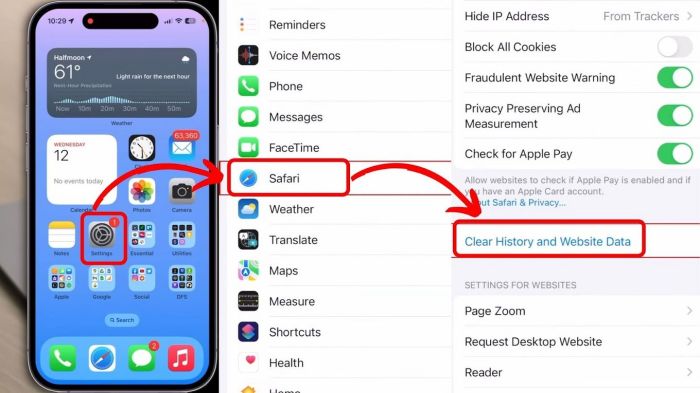
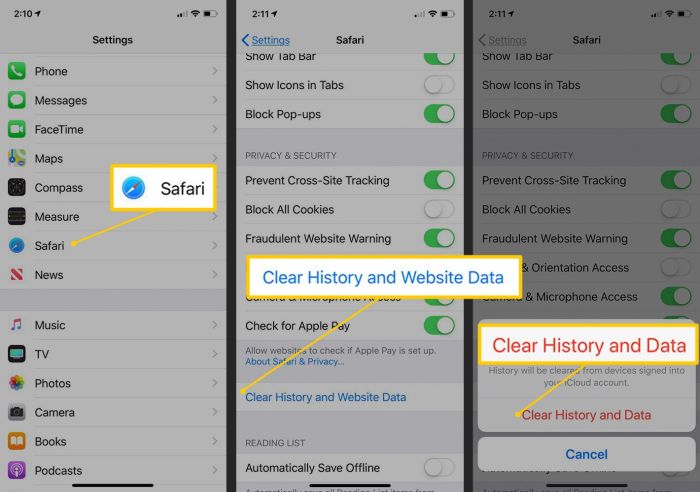
- Buka Pengaturan (Settings) di iPhone kamu.
- Scroll ke bawah dan pilih Safari.
- Pilih Hapus Riwayat dan Data Situs Web (Clear History and Website Data).
- Konfirmasi dengan memilih Hapus Riwayat dan Data (Clear History and Data).
Dengan membersihkan riwayat dan data situs web, semua riwayat penjelajahan, cookie, dan data situs web yang tersimpan di Safari akan dihapus. Ini akan membantu melindungi privasi kamu dan membebaskan ruang penyimpanan.
Cara Menghapus Cookie Safari
Source: wondershare.com
Cookie adalah file kecil yang disimpan oleh situs web di iPhone kamu untuk mengingat informasi tentang kamu, seperti preferensi bahasa atau informasi login. Menghapus cookie bisa membantu melindungi privasi kamu dan mencegah pelacakan oleh situs web.
Cara menghapus cookie Safari:
- Buka Pengaturan (Settings) di iPhone kamu.
- Scroll ke bawah dan pilih Safari.
- Pilih Lanjutan (Advanced).
- Pilih Data Situs Web (Website Data).
- Pilih Hapus Semua Data Situs Web (Remove All Website Data).
Mengaktifkan Fitur
Prevent Cross-Site Tracking*
Prevent Cross-Site Tracking*
Fitur
-Prevent Cross-Site Tracking* berfungsi untuk mencegah situs web melacak aktivitas browsing kamu di berbagai situs web. Dengan mengaktifkan fitur ini, kamu bisa meminimalkan penumpukan cache dan melindungi privasi kamu.
Cara mengaktifkan fitur
-Prevent Cross-Site Tracking*:
- Buka Pengaturan (Settings) di iPhone kamu.
- Scroll ke bawah dan pilih Safari.
- Aktifkan tombol di sebelah Cegah Pelacakan Lintas Situs (Prevent Cross-Site Tracking).
Manfaat Membersihkan Cache Safari untuk Privasi dan Keamanan
Source: alvarotrigo.com
Membersihkan cache Safari secara berkala punya banyak manfaat, di antaranya:
- Melindungi privasi kamu dari pelacakan oleh situs web.
- Mencegah pencurian informasi pribadi seperti kata sandi dan informasi kartu kredit.
- Mempercepat kinerja Safari dan mengurangi risiko crash.
- Membebaskan ruang penyimpanan di iPhone kamu.
Ilustrasi Langkah-Langkah Membersihkan Cache Safari
Berikut adalah deskripsi visual langkah-langkah membersihkan cache Safari:
- Screenshot 1: Layar Pengaturan iPhone. Sorot ikon “Pengaturan” dengan lingkaran merah.
- Screenshot 2: Menu Pengaturan. Scroll ke bawah dan sorot opsi “Safari” dengan kotak merah.
- Screenshot 3: Menu Safari. Scroll ke bawah dan sorot tombol “Hapus Riwayat dan Data Situs Web” dengan panah merah.
- Screenshot 4: Konfirmasi Penghapusan. Muncul pop-up konfirmasi, sorot tombol “Hapus Riwayat dan Data” dengan garis tebal merah.
Ilustrasi ini menunjukkan secara visual bagaimana cara membersihkan cache Safari langkah demi langkah. Perhatikan ikon dan tombol yang disorot untuk mempermudah navigasi.
Membersihkan Cache Aplikasi Pihak Ketiga (Contoh Spesifik)
Setiap aplikasi punya cara yang beda-beda buat ngatur cache-nya. Ada yang gampang, ada juga yang ribet. Nah, di sini kita bakal bahas beberapa contoh aplikasi populer dan cara membersihkan cache-nya.
Contoh Aplikasi Populer dan Cara Membersihkan Cache-nya
Source: insanelymac.com
- Instagram: Instagram nggak punya opsi khusus buat membersihkan cache. Cara paling efektif adalah dengan
-offload* aplikasi atau menghapus dan menginstal ulang aplikasi. - YouTube: Kamu bisa menghapus riwayat tontonan dan penelusuran di YouTube buat membersihkan cache video. Caranya, buka aplikasi YouTube, pilih ikon profil kamu, pilih “Setelan” (Settings), lalu pilih “Riwayat & Privasi” (History & Privacy) dan hapus riwayat tontonan dan penelusuran.
- Facebook: Sama kayak Instagram, Facebook juga nggak punya opsi khusus buat membersihkan cache. Kamu bisa coba
-offload* aplikasi atau menghapus dan menginstal ulang aplikasi.
Daftar Aplikasi Pihak Ketiga yang Memiliki Opsi Pembersihan Cache Bawaan
Beberapa aplikasi pihak ketiga memang menyediakan opsi pembersihan cache bawaan untuk memudahkan pengguna. Biasanya, opsi ini bisa ditemukan di menu pengaturan aplikasi. Contohnya, beberapa aplikasi pemutar musik atau video mungkin memiliki opsi untuk menghapus cache unduhan atau file sementara.
Mengapa Beberapa Aplikasi Tidak Menyediakan Opsi Pembersihan Cache?
Ada beberapa alasan kenapa beberapa aplikasi nggak nyediain opsi buat membersihkan cache. Pertama, mungkin karena pengembang aplikasi pengen nyederhanain tampilan dan pengalaman pengguna. Kedua, mungkin karena mereka ngerasa cache yang disimpen nggak terlalu besar dan nggak bakal ngaruh signifikan ke performa iPhone.
Ketiga, mungkin karena mereka punya cara sendiri buat ngatur cache secara otomatis.
Risiko Menggunakan Aplikasi Pembersih Cache Pihak Ketiga
Hati-hati kalau mau pake aplikasi pembersih cache pihak ketiga. Soalnya, beberapa aplikasi ini bisa jadi malah berbahaya. Ada yang isinya malware atau virus, ada juga yang malah nyuri data pribadi kamu.
Jadi, sebelum download aplikasi pembersih cache, pastiin dulu aplikasinya terpercaya dan punya reputasi yang bagus.
Contoh Kasus Membersihkan Cache Aplikasi Pihak Ketiga Sangat Membantu
Misalnya, kamu sering nonton video di YouTube atau Netflix. Lama-kelamaan, cache video bakal numpuk dan bikin ruang penyimpanan iPhone kamu penuh. Nah, dengan membersihkan cache aplikasi YouTube atau Netflix, kamu bisa membebaskan ruang penyimpanan dan bikin iPhone kamu jadi lebih lega.
Tips dan Trik Tambahan untuk Mengelola Penyimpanan iPhone
Source: trendtoreview.com
Membersihkan cache aplikasi itu penting, tapi bukan satu-satunya cara buat ngelola penyimpanan iPhone. Ada banyak tips dan trik lain yang bisa kamu coba biar iPhone kamu nggak gampang penuh.
Cara Memeriksa Penggunaan Penyimpanan iPhone Secara Keseluruhan
Source: insanelymac.com
Penting untuk selalu memantau penggunaan penyimpanan iPhone kamu secara keseluruhan. Dengan begitu, kamu bisa tau aplikasi mana yang paling banyak makan ruang dan bisa ambil tindakan yang tepat.
Cara memeriksa penggunaan penyimpanan iPhone:
- Buka Pengaturan (Settings) di iPhone kamu.
- Pilih Umum (General).
- Pilih Penyimpanan iPhone (iPhone Storage).
Di sini, kamu bakal ngeliat daftar aplikasi yang terinstal di iPhone kamu, beserta ukuran masing-masing aplikasi dan data yang disimpannya.
Cara Mengidentifikasi Aplikasi yang Paling Banyak Memakan Ruang Penyimpanan
Setelah tau cara memeriksa penggunaan penyimpanan iPhone, kamu bisa langsung ngeliat aplikasi mana yang paling banyak makan ruang. Biasanya, aplikasi yang paling banyak makan ruang adalah aplikasi media sosial, streaming video, dan game.
Cara Mengoptimalkan Penyimpanan Foto dan Video di iPhone
Source: technowifi.com
Foto dan video biasanya jadi penyebab utama kenapa penyimpanan iPhone cepat penuh. Nah, ada beberapa cara buat ngoptimalkan penyimpanan foto dan video:
- Aktifin fitur iCloud Photos. Dengan fitur ini, foto dan video kamu bakal disimpen di iCloud, jadi nggak terlalu makan ruang di iPhone.
- Pilih opsi Optimalkan Penyimpanan iPhone (Optimize iPhone Storage) di pengaturan iCloud Photos. Dengan opsi ini, iPhone kamu bakal nyimpen versi resolusi rendah dari foto dan video, sementara versi resolusi tingginya disimpen di iCloud.
iPhone lemot? Salah satu biang keroknya ya cache aplikasi yang numpuk. Membersihkan cache itu penting banget biar performa iPhone balik greget. Nah, kalau udah bersihin cache tapi memori masih penuh juga, coba deh intip Cara membebaskan ruang penyimpanan iPhone tanpa menghapus foto.
Soalnya, kadang foto itu nyedot memori paling banyak. Balik lagi soal cache, rajin-rajin bersihin ya, biar iPhone kamu nggak ngambek!
- Hapus foto dan video yang nggak penting atau udah nggak kepake.
- Kompres ukuran foto dan video sebelum disimpen di iPhone.
Manfaat Menggunakan Layanan Penyimpanan Cloud untuk Mengurangi Beban Penyimpanan di iPhone
Source: alvarotrigo.com
Selain iCloud, ada banyak layanan penyimpanan cloud lain yang bisa kamu pake buat nyimpen foto, video, dan file-file penting lainnya. Misalnya, Google Drive, Dropbox, atau OneDrive. Dengan nyimpen file di cloud, kamu bisa ngurangin beban penyimpanan di iPhone dan bikin iPhone kamu jadi lebih lega.
Saran Ahli tentang Pengelolaan Penyimpanan iPhone yang Efektif
Source: lifewire.com
Terakhir disunting : 1 year yang lalu..“Kunci utama dalam mengelola penyimpanan iPhone adalah dengan rutin membersihkan file-file yang tidak perlu dan memanfaatkan layanan penyimpanan cloud. Jangan biarkan foto, video, dan cache aplikasi menumpuk terlalu lama. Dengan begitu, iPhone kamu akan selalu terasa lega dan performanya tetap optimal.”


