


Dilema Ruang Penyimpanan iPhone Penuh
Cara membebaskan ruang penyimpanan iPhone tanpa menghapus foto – Pernah nggak sih, lagi asik-asikan foto-foto liburan, eh tiba-tiba muncul notifikasi “Storage Almost Full”? Panik, kan? Apalagi kalau foto-foto itu kenangan berharga yang sayang banget kalau dihapus. Rasanya kayak lagi PDKT, udah deket eh ditolak.
Nyesek!Nah, foto memang seringkali jadi biang kerok masalah ruang penyimpanan iPhone yang mendadak ludes. Resolusi kamera makin tinggi, foto Live Photos, video 4K, semua itu bikin memori jebol. Padahal, masih banyak aplikasi dan data penting lainnya yang juga butuh ruang.Tapi tenang, nggak perlu galau berkepanjangan! Artikel ini hadir buat kamu yang pengen menyelamatkan ruang penyimpanan iPhone tanpa harus mengorbankan foto-foto kesayangan.
Kita bakal bahas trik-trik jitu yang bisa kamu coba.Di artikel ini, kita akan membahas:* Penyebab ruang penyimpanan iPhone cepat penuh.
- Cara mengoptimalkan pengaturan kamera untuk menghemat ruang.
- Memanfaatkan fitur iCloud dan alternatif penyimpanan cloud lainnya.
- Mentransfer foto ke komputer atau hard drive eksternal.
- Membersihkan aplikasi dan file yang tidak perlu.
- Menggunakan aplikasi pihak ketiga untuk kompresi foto.
- Tips dan trik tambahan untuk menghemat ruang penyimpanan.
Bayangin deh, lagi mau update iOS terbaru, eh nggak cukup ruang. Atau, lagi butuh banget aplikasi penting, tapi nggak bisa di-download karena memori penuh. Kan nggak lucu! Yuk, simak tipsnya biar iPhone kamu lega tanpa harus menghapus kenangan!
Memahami Penyebab Ruang Penyimpanan iPhone Cepat Penuh: Cara Membebaskan Ruang Penyimpanan IPhone Tanpa Menghapus Foto
Source: easeus.com
Selain foto, ada banyak faktor lain yang bikin ruang penyimpanan iPhone kamu cepat penuh. Ibaratnya, bukan cuma mantan yang bikin sakit hati, tapi juga teman yang menikung.Berikut beberapa penyebab umum ruang penyimpanan iPhone cepat penuh:* Aplikasi: Aplikasi, terutama game dan aplikasi editing foto/video, bisa memakan ruang yang sangat besar.
Video
Video, apalagi yang beresolusi tinggi, adalah “monster” penyimpanan.
Cache
Aplikasi sering menyimpan data sementara (cache) untuk mempercepat kinerja. Sayangnya, cache ini bisa menumpuk dan memakan ruang.
File Unduhan
File yang kamu unduh, seperti dokumen, musik, atau video, juga berkontribusi pada penggunaan ruang penyimpanan.
Sistem Operasi
iOS dan pembaruan aplikasi juga membutuhkan ruang penyimpanan.
Format Foto dan Video: HEIC vs. JPEG, Resolusi Video
Format foto dan video yang kamu gunakan sangat mempengaruhi ukuran file. HEIC (High Efficiency Image File Format) adalah format default di iPhone yang lebih efisien daripada JPEG. HEIC menghasilkan ukuran file yang lebih kecil dengan kualitas gambar yang sama.
Namun, HEIC mungkin tidak kompatibel dengan beberapa perangkat atau platform.Resolusi video juga sangat berpengaruh. Video 4K tentu akan memakan ruang lebih banyak daripada video 1080p. Semakin tinggi resolusi, semakin detail gambar, dan semakin besar ukuran filenya.
Aplikasi yang Sering Memakan Banyak Ruang Penyimpanan
Beberapa aplikasi terkenal rakus ruang penyimpanan. Biasanya, aplikasi-aplikasi ini adalah:* Game: Game dengan grafis tinggi seringkali berukuran sangat besar.
Aplikasi Media Sosial
Aplikasi seperti Instagram, TikTok, dan Facebook menyimpan banyak cache dan data.
Aplikasi Streaming Video
Netflix, YouTube, dan aplikasi streaming video lainnya menyimpan data unduhan untuk diputar secara offline.
Aplikasi Editing Foto/Video
Aplikasi seperti Adobe Lightroom Mobile dan iMovie bisa memakan banyak ruang, terutama jika kamu menyimpan banyak proyek di dalamnya.
Pengaruh Sistem Operasi iOS dan Pembaruan Aplikasi
Sistem operasi iOS dan pembaruan aplikasi juga membutuhkan ruang penyimpanan. Setiap kali kamu memperbarui iOS, file instalasi akan diunduh dan disimpan di iPhone kamu. Selain itu, pembaruan aplikasi juga bisa menambah ukuran aplikasi secara keseluruhan.
Cara Memeriksa Penggunaan Ruang Penyimpanan di iPhone
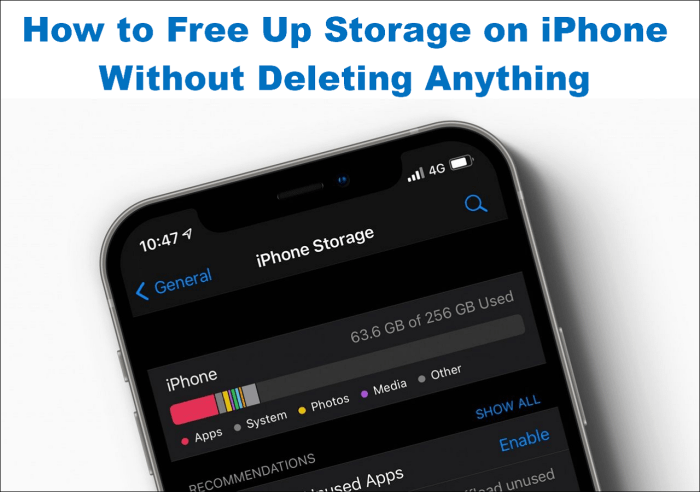
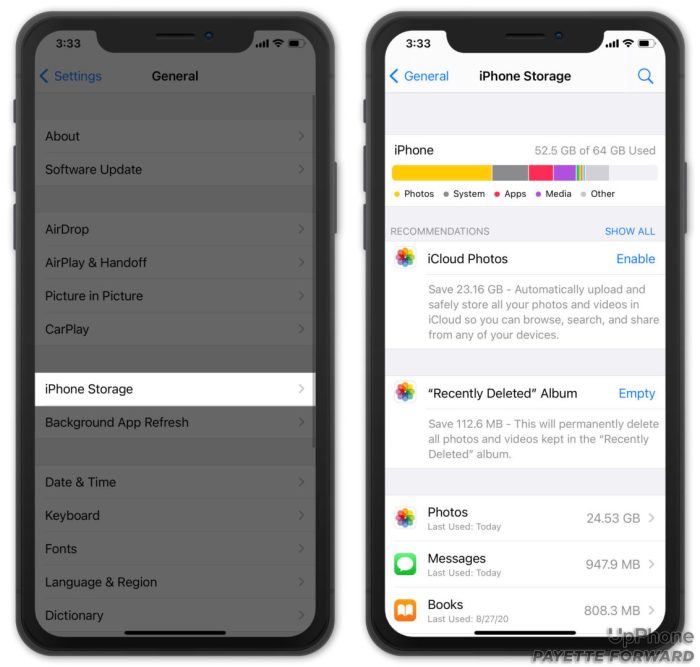
Untuk mengetahui apa saja yang memakan ruang penyimpanan di iPhone kamu, ikuti langkah-langkah berikut:
- Buka Pengaturan.
- Pilih Umum.
- Pilih Penyimpanan iPhone.
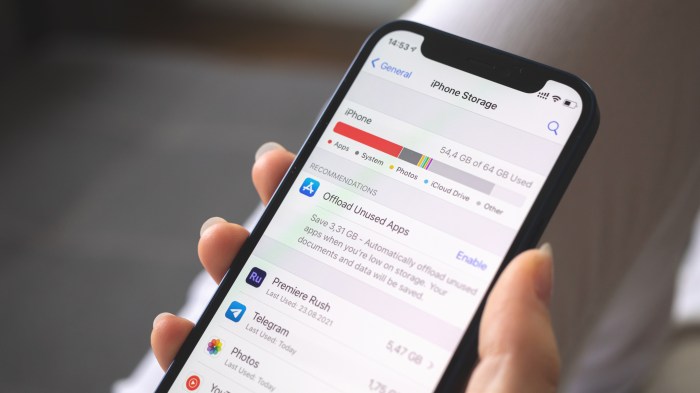
Di sini, kamu akan melihat daftar aplikasi dan data yang memakan ruang penyimpanan, diurutkan dari yang terbesar hingga terkecil. Kamu juga bisa melihat rekomendasi dari iOS untuk mengoptimalkan penyimpanan.
Mengoptimalkan Pengaturan Kamera iPhone untuk Menghemat Ruang
Salah satu cara paling efektif untuk menghemat ruang penyimpanan adalah dengan mengoptimalkan pengaturan kamera iPhone. Ibaratnya, daripada beli mobil baru yang boros bensin, mending servis mobil lama biar lebih irit.
Mengubah Format Foto dan Video: HEIC ke JPEG dan Sebaliknya
Kamu bisa mengubah format foto dan video dari HEIC ke JPEG dan sebaliknya di pengaturan kamera.* HEIC: Menghasilkan ukuran file yang lebih kecil dengan kualitas gambar yang sama.
Cocok untuk pengguna yang ingin menghemat ruang penyimpanan.
JPEG
Format yang lebih umum dan kompatibel dengan banyak perangkat dan platform. Cocok untuk pengguna yang sering berbagi foto dengan orang lain.Untuk mengubah format foto, ikuti langkah-langkah berikut:
- Buka Pengaturan.
- Pilih Kamera.
- Pilih Format.
- Pilih Paling Kompatibel (untuk JPEG) atau Efisiensi Tinggi (untuk HEIC).
Untuk mengubah format video, ikuti langkah-langkah berikut:
- Buka Pengaturan.
- Pilih Kamera.
- Pilih Rekam Video.
- Pilih resolusi dan frame rate yang kamu inginkan.
Menyesuaikan Resolusi Video untuk Merekam dengan Ukuran File yang Lebih Kecil

Source: szyunze.com
Resolusi video sangat mempengaruhi ukuran file. Semakin tinggi resolusi, semakin besar ukuran filenya. Untuk menghemat ruang, kamu bisa menurunkan resolusi video. Misalnya, merekam video 1080p daripada 4K.Untuk menyesuaikan resolusi video, ikuti langkah-langkah berikut:
- Buka Pengaturan.
- Pilih Kamera.
- Pilih Rekam Video.
- Pilih resolusi dan frame rate yang kamu inginkan. Misalnya, pilih “1080p HD pada 30 fps” atau “720p HD pada 30 fps”.
Fitur “Live Photos” dan Dampaknya Terhadap Ruang Penyimpanan
Source: itoolab.com
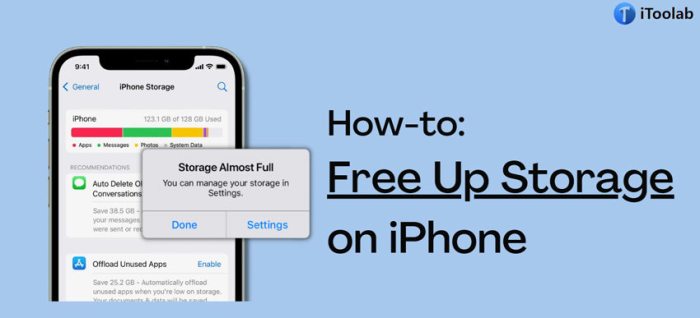
Nggak perlu panik kalau iPhone-mu udah ngasih kode merah soal memori. Ada kok cara membebaskan ruang penyimpanan tanpa harus galau milih foto mana yang dihapus. Tapi, pernah nggak sih kepikiran, Apa penyebab memori iPhone cepat penuh padahal jarang foto ?
Padahal, isinya kayaknya nggak seberapa. Nah, makanya penting banget buat ngerti seluk beluk “daleman” iPhone biar kita bisa lebih bijak lagi nge-manage penyimpanan dan tetap bisa bebas foto-foto tanpa takut kehabisan memori.
Fitur “Live Photos” merekam beberapa detik video sebelum dan sesudah kamu mengambil foto. Fitur ini membuat foto terasa lebih hidup, tapi juga memakan ruang penyimpanan lebih banyak.Untuk mematikan fitur “Live Photos”, buka aplikasi Kamera dan ketuk ikon lingkaran di bagian atas layar.
Jika ikon tersebut berwarna kuning, berarti “Live Photos” aktif. Ketuk lagi untuk mematikannya.
Panduan Langkah demi Langkah untuk Mengubah Pengaturan Kamera di iPhone
Berikut panduan lengkap untuk mengubah pengaturan kamera di iPhone:
- Buka Pengaturan.
- Pilih Kamera.
- Di sini, kamu bisa mengubah berbagai pengaturan, seperti:
Format
Pilih HEIC atau JPEG.
Rekam Video
Pilih resolusi dan frame rate video.
Rekam Slo-mo
Pilih resolusi dan frame rate video slo-mo.
Smart HDR
Aktifkan atau nonaktifkan fitur Smart HDR.
Grid
Aktifkan atau nonaktifkan grid untuk membantu komposisi foto.
Pindai Kode QR
Aktifkan atau nonaktifkan pemindaian kode QR.
Gunakan Tombol Volume untuk Jepret
Aktifkan atau nonaktifkan penggunaan tombol volume untuk mengambil foto.
Mode Prioritas Jepret Lebih Cepat
Aktifkan atau nonaktifkan mode prioritas jepret lebih cepat.
Perbandingan Ukuran File Foto dan Video dengan Pengaturan yang Berbeda
Berikut perkiraan perbandingan ukuran file foto dan video dengan pengaturan yang berbeda:* Foto HEIC: Ukuran file lebih kecil daripada JPEG.
Foto JPEG
Ukuran file lebih besar daripada HEIC.
Video 4K
Ukuran file sangat besar.
Video 1080p
Ukuran file lebih kecil daripada 4K.
Video 720p
Ukuran file paling kecil.Contoh:* Foto HEIC: 2-3 MB
Foto JPEG
4-5 MB
Video 4K (1 menit)
350-400 MB
Video 1080p (1 menit)
130-170 MB
Video 720p (1 menit)
60-80 MB
Memanfaatkan Fitur iCloud untuk Mengelola Foto
iCloud adalah layanan penyimpanan cloud dari Apple yang bisa kamu manfaatkan untuk mengelola foto dan video. Ibaratnya, punya gudang rahasia yang bisa menyimpan semua kenanganmu tanpa bikin rumah berantakan.
Mengaktifkan dan Mengkonfigurasi “iCloud Photos”
Untuk mengaktifkan dan mengkonfigurasi “iCloud Photos”, ikuti langkah-langkah berikut:
- Buka Pengaturan.
- Ketuk [Nama Kamu] di bagian atas layar.
- Pilih iCloud.
- Pilih Foto.
- Aktifkan iCloud Photos.
Setelah diaktifkan, semua foto dan video di iPhone kamu akan disinkronkan ke iCloud. Pastikan kamu terhubung ke Wi-Fi saat proses sinkronisasi berlangsung.
Opsi “Optimize iPhone Storage” dan Cara Kerjanya
Source: futurecdn.net
Opsi “Optimize iPhone Storage” adalah fitur yang memungkinkan kamu menyimpan foto dan video beresolusi tinggi di iCloud, sementara versi yang lebih kecil (optimized) disimpan di iPhone. Dengan cara ini, kamu bisa menghemat ruang penyimpanan tanpa kehilangan akses ke foto dan video aslimu.Untuk mengaktifkan opsi “Optimize iPhone Storage”, ikuti langkah-langkah berikut:
- Buka Pengaturan.
- Ketuk [Nama Kamu] di bagian atas layar.
- Pilih iCloud.
- Pilih Foto.
- Pilih Optimize iPhone Storage.
Cara Mengunduh Foto dan Video dari iCloud ke iPhone
Jika kamu ingin mengunduh foto atau video dari iCloud ke iPhone, cukup buka aplikasi Foto dan cari foto atau video yang ingin kamu unduh. Ketuk foto atau video tersebut, dan iPhone akan otomatis mengunduhnya dari iCloud.
Pastikan kamu terhubung ke internet saat proses pengunduhan berlangsung.
Keuntungan dan Kerugian Menggunakan iCloud Photos untuk Manajemen Foto
Keuntungan:* Hemat Ruang Penyimpanan: Dengan opsi “Optimize iPhone Storage”, kamu bisa menghemat ruang penyimpanan di iPhone.
Backup Otomatis
Foto dan video kamu akan otomatis di-backup ke iCloud, sehingga aman jika iPhone kamu hilang atau rusak.
Akses Mudah
Kamu bisa mengakses foto dan video kamu dari perangkat Apple lainnya yang terhubung ke akun iCloud yang sama.
Pusing kan, iPhone penuh foto kenangan tapi ogah dihapus? Salah satu solusinya ya manfaatin cloud. Tapi, biar lebih afdol dan nggak cuma jadi tumpukan data digital, mending cetak album foto aja! Dijamin, memori nggak cuma lega, tapi kenangan juga lebih berasa.
Abis itu, foto-foto di iPhone bisa tenang dipindahin ke cloud deh, ruang penyimpanan pun kembali lega.
Sinkronisasi
Semua perubahan yang kamu lakukan pada foto dan video di satu perangkat akan otomatis disinkronkan ke perangkat lainnya. Kerugian:* Membutuhkan Koneksi Internet: Kamu membutuhkan koneksi internet untuk mengakses foto dan video yang disimpan di iCloud.
Biaya Berlangganan
iCloud hanya memberikan ruang penyimpanan gratis sebesar 5 GB. Jika kamu membutuhkan lebih banyak ruang, kamu harus berlangganan.
Privasi
Beberapa orang mungkin khawatir tentang privasi foto dan video mereka yang disimpan di cloud.
Tips untuk Mengelola Penyimpanan iCloud Secara Efektif
Source: payetteforward.com
Berikut beberapa tips untuk mengelola penyimpanan iCloud secara efektif:* Hapus Foto dan Video yang Tidak Perlu: Hapus foto dan video yang buram, duplikat, atau tidak penting.
Nonaktifkan “Live Photos”
Jika kamu jarang menggunakan fitur “Live Photos”, nonaktifkan fitur ini untuk menghemat ruang penyimpanan.
Kurangi Resolusi Video
Rekam video dengan resolusi yang lebih rendah untuk menghemat ruang penyimpanan.
Backup Data Penting Lainnya
Selain foto dan video, kamu juga bisa mem-backup data penting lainnya ke iCloud, seperti kontak, kalender, dan catatan.
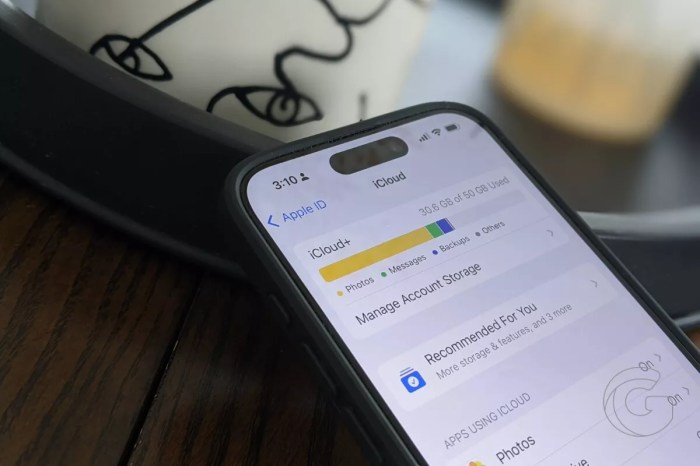
Pertimbangkan Berlangganan iCloud+
Jika kamu membutuhkan lebih banyak ruang penyimpanan, pertimbangkan untuk berlangganan iCloud+.
Alternatif Penyimpanan Cloud Selain iCloud
Selain iCloud, ada banyak layanan penyimpanan cloud lain yang bisa kamu gunakan untuk menyimpan foto dan video. Ibaratnya, nggak cuma ada satu jalan menuju Roma, ada banyak cara untuk menyimpan kenanganmu.
Layanan Penyimpanan Cloud Populer Lainnya, Cara membebaskan ruang penyimpanan iPhone tanpa menghapus foto
Source: gotechtor.com
Beberapa layanan penyimpanan cloud populer lainnya adalah:* Google Photos: Layanan penyimpanan cloud dari Google yang fokus pada penyimpanan foto dan video.
Dropbox
Layanan penyimpanan cloud yang serbaguna, bisa digunakan untuk menyimpan berbagai jenis file.
Amazon Photos
Layanan penyimpanan cloud dari Amazon yang menawarkan penyimpanan foto tanpa batas untuk pelanggan Amazon Prime.
Tabel Perbandingan Fitur, Harga, dan Kapasitas Penyimpanan
Berikut tabel perbandingan fitur, harga, dan kapasitas penyimpanan dari berbagai layanan cloud:
| Nama Layanan | Kapasitas Gratis | Harga Berlangganan (Mulai dari) | Fitur Utama |
|---|---|---|---|
| iCloud | 5 GB | Rp 15.000/bulan (50 GB) | Integrasi dengan perangkat Apple, fitur “Optimize iPhone Storage” |
| Google Photos | 15 GB (dibagi dengan Gmail dan Google Drive) | Rp 26.900/bulan (100 GB) | Penyimpanan foto dan video tanpa batas (dengan kompresi), fitur pengenalan wajah |
| Dropbox | 2 GB | Rp 165.000/bulan (2 TB) | Sinkronisasi file lintas platform, fitur kolaborasi |
| Amazon Photos | 5 GB (Foto & Video), Unlimited (Foto untuk Prime Member) | Termasuk dalam langganan Amazon Prime (Rp 59.000/bulan) | Penyimpanan foto tanpa batas untuk pelanggan Amazon Prime, integrasi dengan perangkat Amazon |
Cara Mengunggah Foto dan Video ke Layanan Cloud Alternatif dari iPhone
Cara mengunggah foto dan video ke layanan cloud alternatif dari iPhone bervariasi tergantung pada layanan yang kamu gunakan. Secara umum, kamu perlu mengunduh aplikasi layanan cloud tersebut, membuat akun, dan mengaktifkan fitur sinkronisasi foto dan video.
Pertimbangan Keamanan dan Privasi Saat Menggunakan Layanan Cloud Pihak Ketiga
Saat menggunakan layanan cloud pihak ketiga, penting untuk mempertimbangkan keamanan dan privasi data kamu. Pastikan layanan tersebut memiliki kebijakan privasi yang jelas dan transparan, serta menggunakan enkripsi untuk melindungi data kamu.
Selain itu, gunakan kata sandi yang kuat dan aktifkan otentikasi dua faktor untuk melindungi akun kamu dari akses yang tidak sah.
Panduan Langkah demi Langkah untuk Memindahkan Foto dari iCloud ke Layanan Cloud Lain
Berikut panduan langkah demi langkah untuk memindahkan foto dari iCloud ke layanan cloud lain:
1. Unduh Foto dari iCloud
Buka aplikasi Foto di iPhone kamu dan unduh semua foto dan video yang ingin kamu pindahkan.
2. Unduh dan Instal Aplikasi Layanan Cloud Lain
Unduh dan instal aplikasi layanan cloud yang ingin kamu gunakan.
3. Buat Akun
Buat akun di layanan cloud tersebut.
4. Unggah Foto dan Video
Unggah foto dan video yang sudah kamu unduh dari iCloud ke layanan cloud tersebut.Proses ini mungkin memakan waktu tergantung pada jumlah foto dan video yang kamu pindahkan dan kecepatan koneksi internet kamu.
Terakhir disunting : 1 year yang lalu..


